2019年11月13日 星期三

Aruba internal DB從6.0匯進8.0

Aruba internal DB從6.0匯進8.0

Aruba controller在從6版升級到8版之後,internal DB的內容會消失,建議先用export存進controller裡面,升級完之後再import回去,保險起見也可以先用tftp拷貝出來,以下提供export internal DB與備份出來與import回去的方式

1.先用指令export local user db成名為local的檔案

2.將檔案tftp匯出來

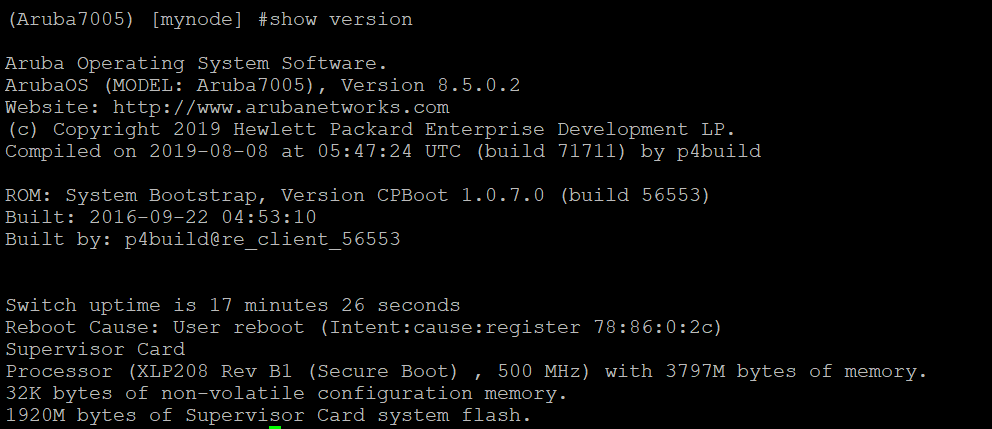
3.將controller升級成8.0


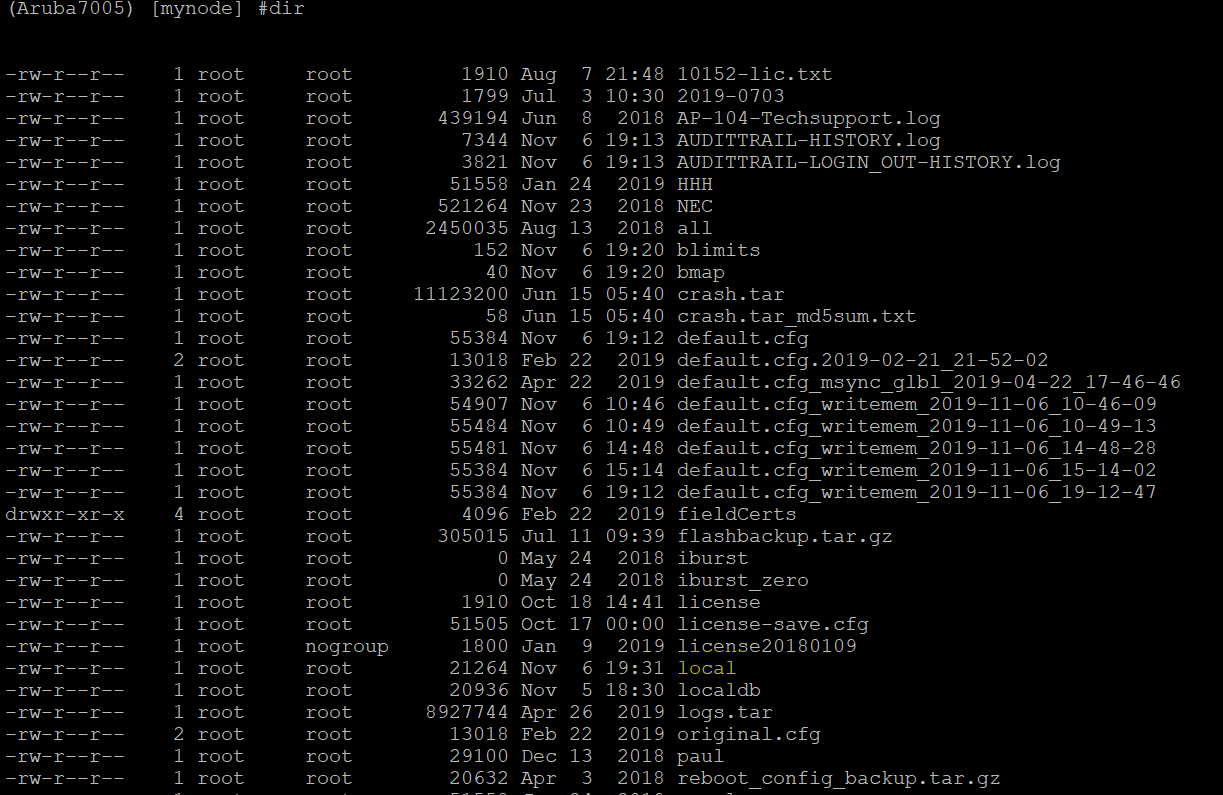
4.檢視一下檔案裡面有沒有剛剛的local,如果沒有的話再把剛剛tftp下載出來的匯進去,正常來說是還有
5.先檢視原本的local user db,發現是空白

6.import 檔案進去

7.再檢視user db發現回來了



2019年11月6日 星期三

Aruba controller mirroring port

Aruba controller mirroring port

1.先SSH進入controller並進入要做monitor的port (接wireshark或分析軟體的port)

2.輸入想要監控的port,可以指定port也可以指定port-channel

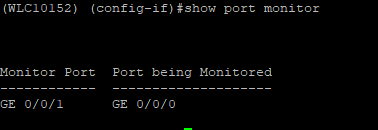
3.show port monitor可以看到設定的狀況
這裡是用0/0/1 port去監控 0/0/0 port的情況

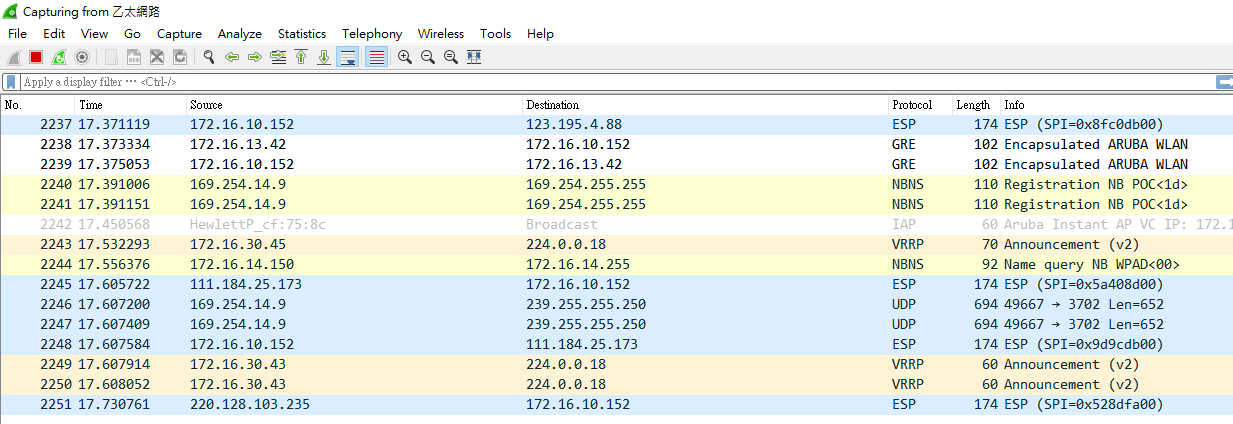
4.使用電腦接上0/0/1並開啟Wireshark即可看到封包


Aruba switch 背板堆疊(backplane stacking)

Aruba switch 背板堆疊(backplane stacking)


HPE/Aruba的switch依照不同的系列,支援多種虛擬化的方式
HPE switch(comware)系列用的IRF
Aruba switch依照類型支援VSF/backplane stacking(背板堆疊)
ArubaOS-CX支援VSX
其中目前只有3810M/2930M支援backplane stacking,並且要使用額外的
堆疊模組(stacking module)與堆疊專用線(stacking cable)


--------------------


1.先硬體安裝完switch(背板/電源等),並升級分位完成


2.接入堆疊線


某一台switch會自己重開機
(如果沒有自己重開,可以去switch裡面輸入指令stacking enable再重接線)
PS:在接上堆疊線之前可以用指令stacking member X priority XXX調整權重
這時候可以show stacking member2,看到standby正在開機

3.結束之後可以show stacking看到堆疊完成

HPE switch (Comware) IRF bfd mad設定

HPE switch (Comware) IRF bfd mad設定

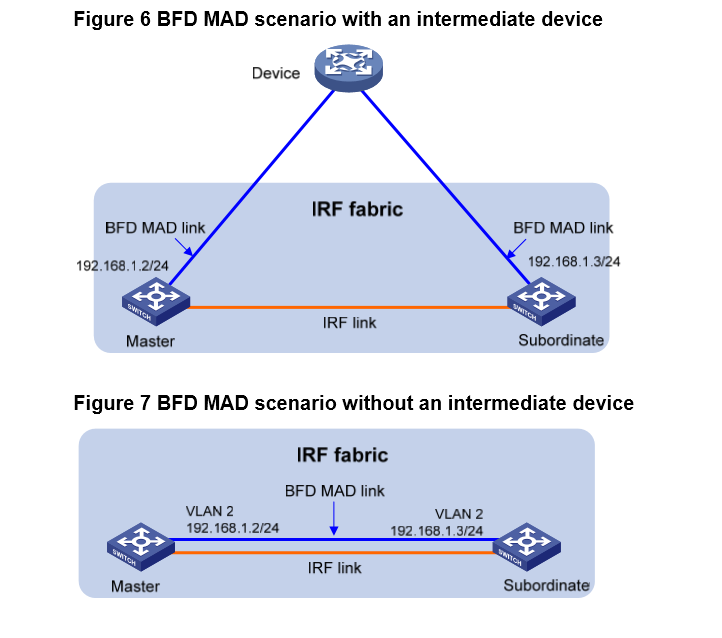
MAD是為了防止IRF link斷裂造成網路問題的solution
在MAD偵測到IRF link斷裂時,會shutdown standby switch的介面防止網路癱瘓
架構圖參考如下,這裡是採用Figure7的架構圖

先設定好IRF,此處不多做介紹

先創造bfd mad用的vlan,並在vlan裡面做相關設定


在端口設定vlan上去,並disable stp

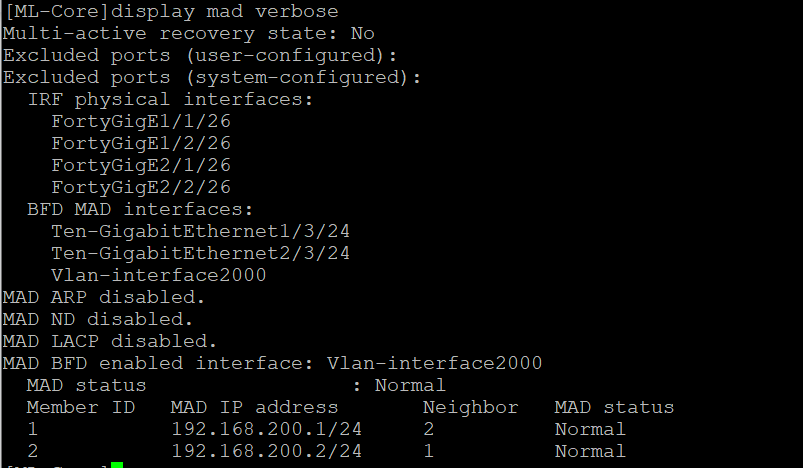
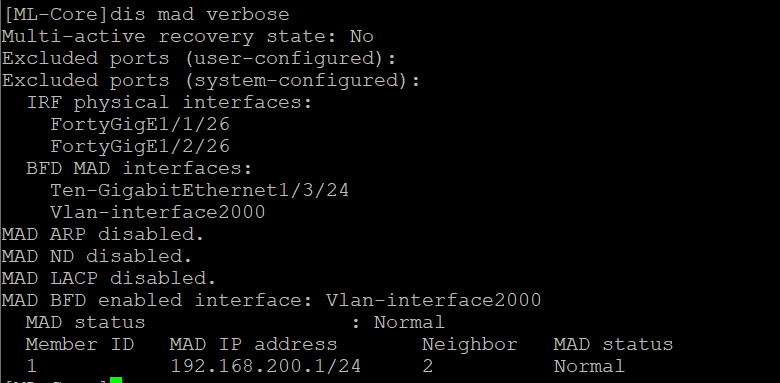
之後接上線路並檢視bfd mad狀態


在移除IRF link後可以觀察到master的狀態

standby狀態,可以看到Multi-active recovery state:Yes

standby介面狀態,可以看到MAD shutdown(介面被MAD shut down)


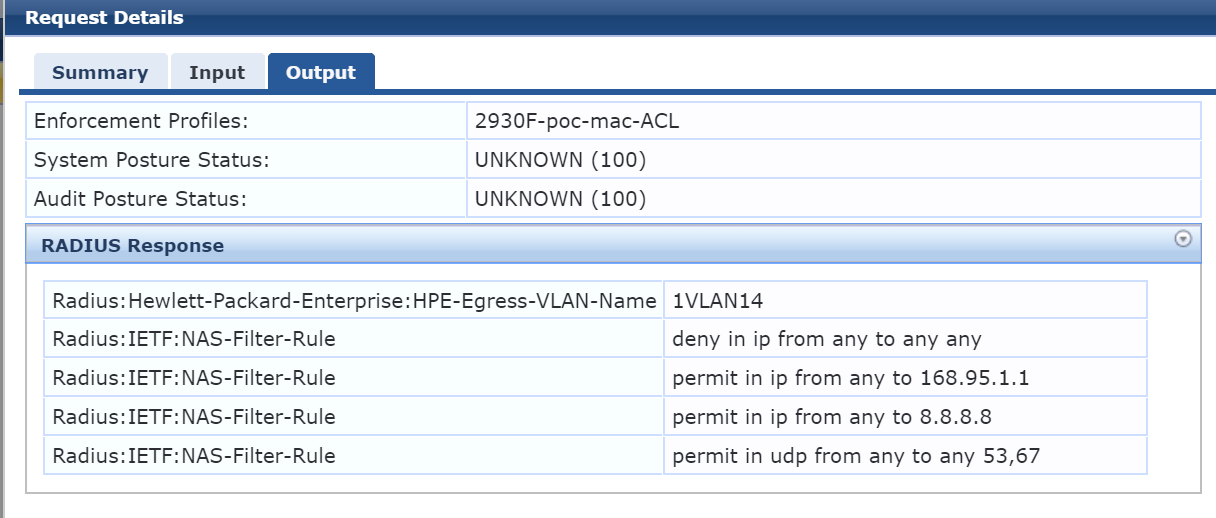
2930F wired authentication retrun vlan and ACL from CPPM

2930F wired authentication retrun vlan and ACL from CPPM


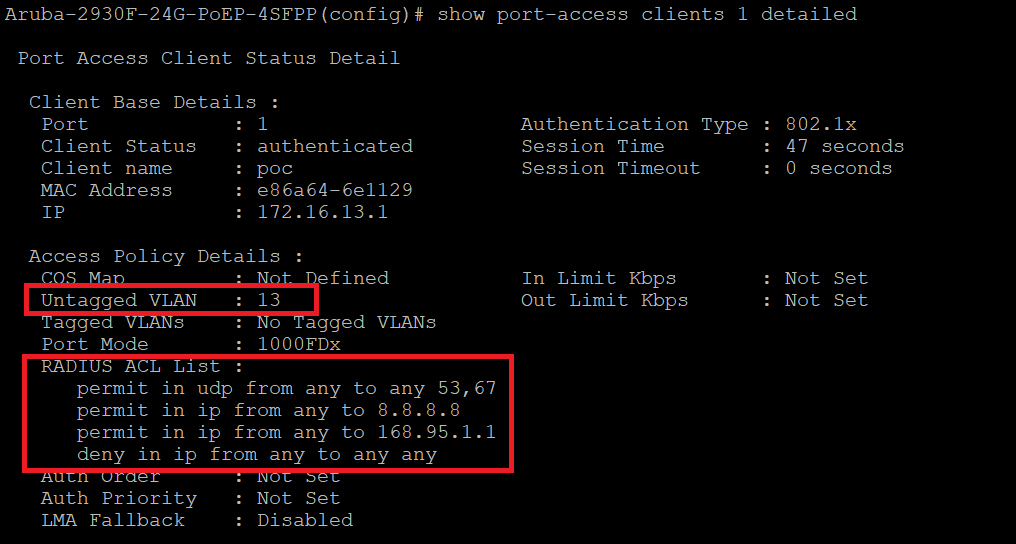
dot1x Client return內容
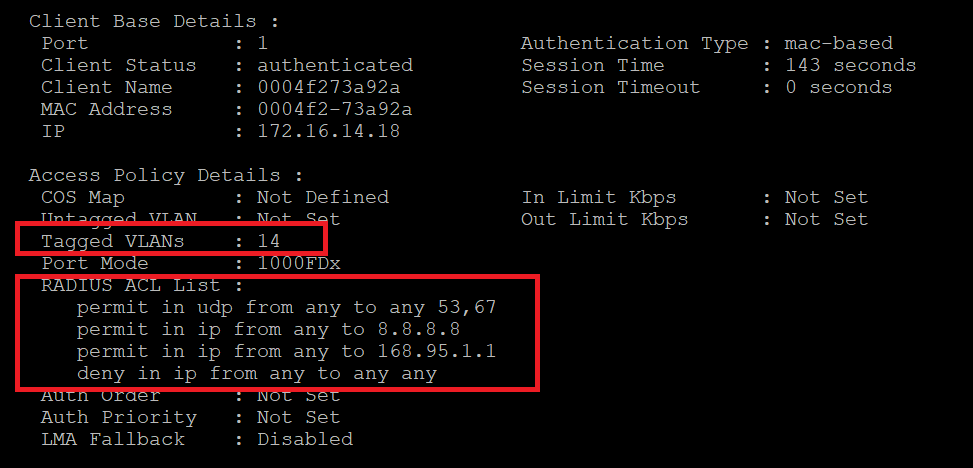
mac client return內容


show port-access client


Aruba NetEdit安裝

Aruba NetEdit安裝

安裝版本:1.1.1

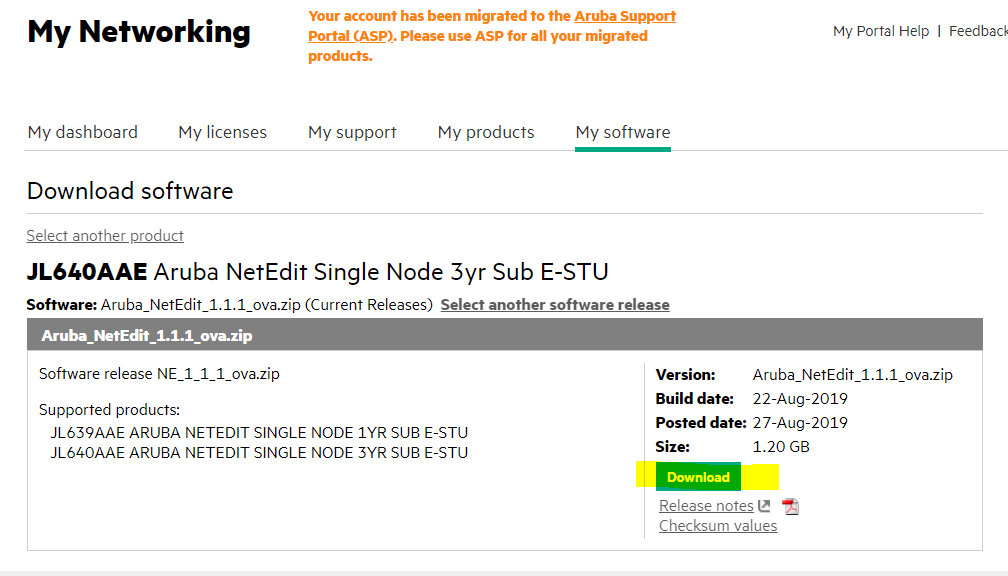
1.先在MNP下載OVA檔

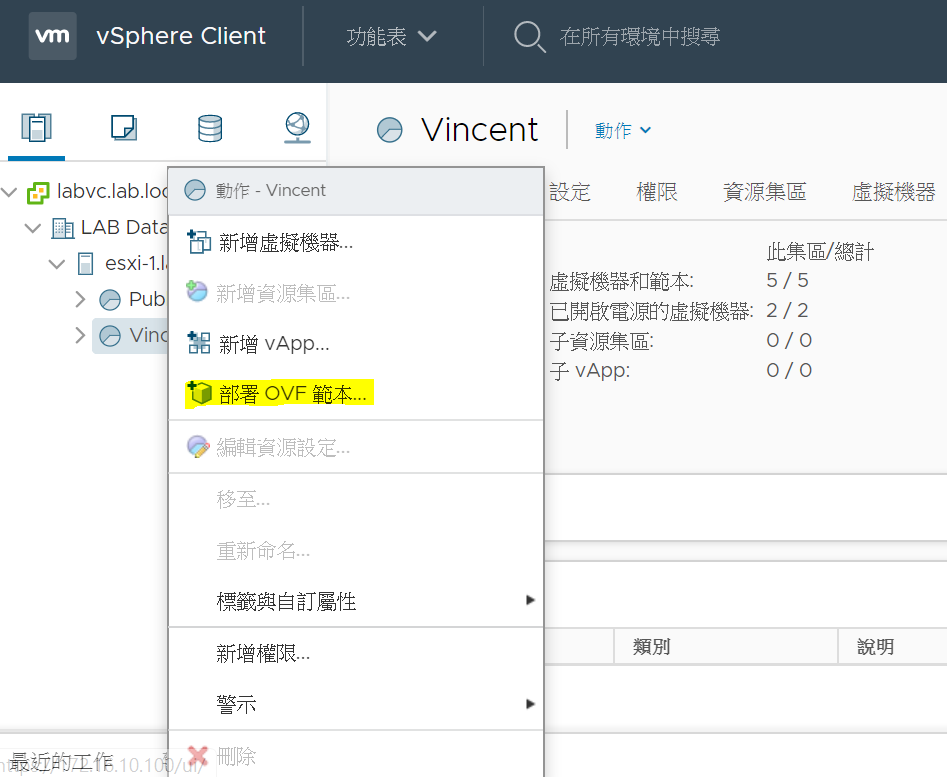
2.在VM裡面部屬OVF


3.選擇剛剛下載好並解壓縮的檔案


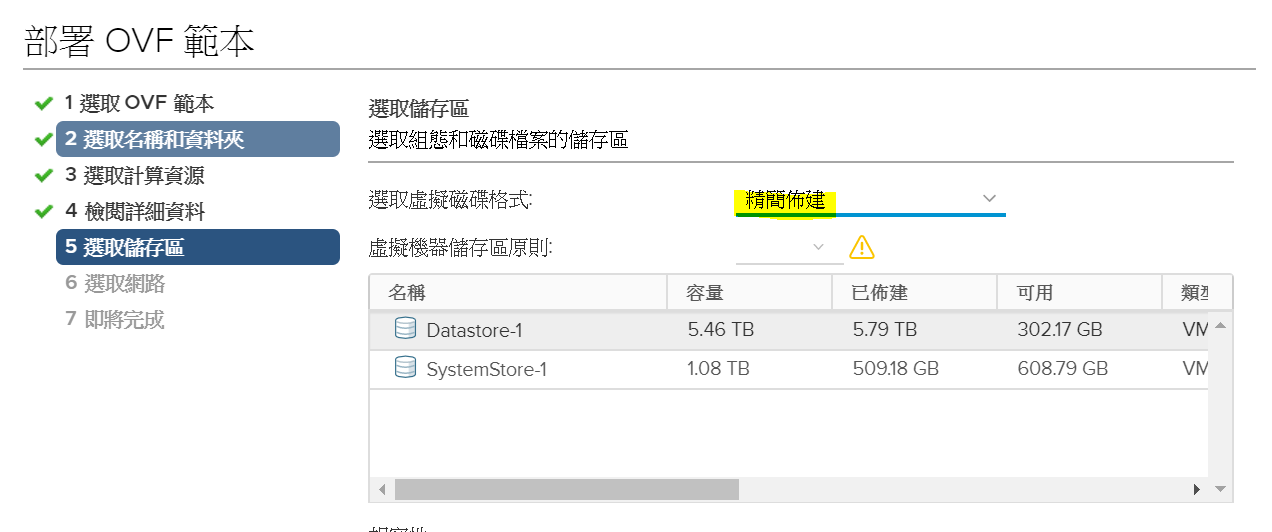
4.之後一路點NEXT,到選取儲存區的部份選擇精簡佈建與儲存區
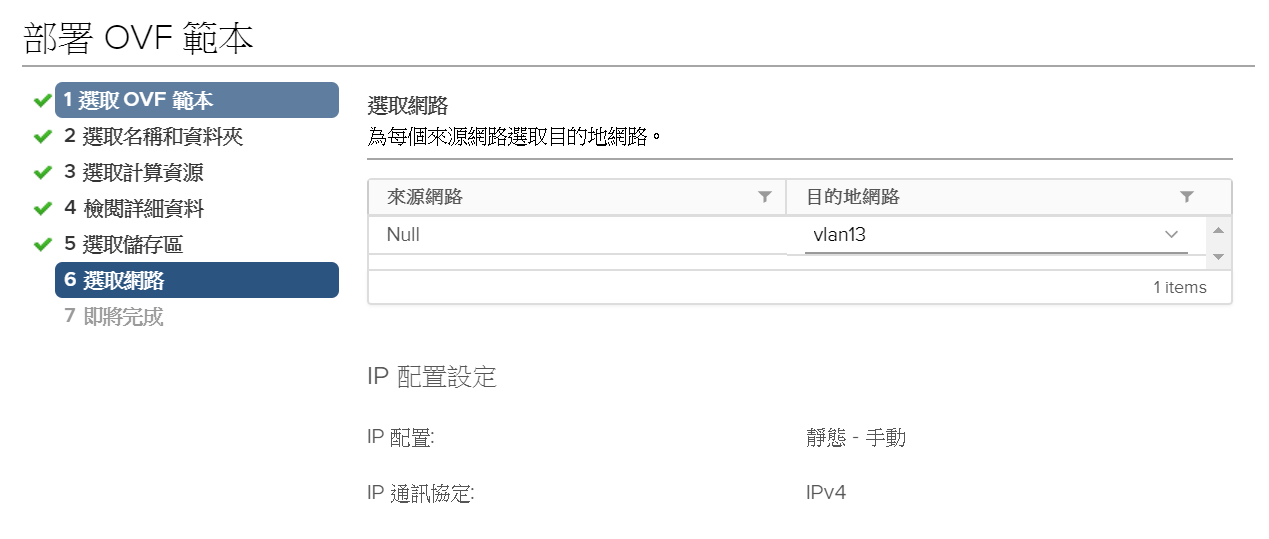
5.選擇適當的網卡


6.等待部屬完成之後開啟電源用console登入


7.輸入帳號neadmin與自定義密碼
8.再輸入一次密碼


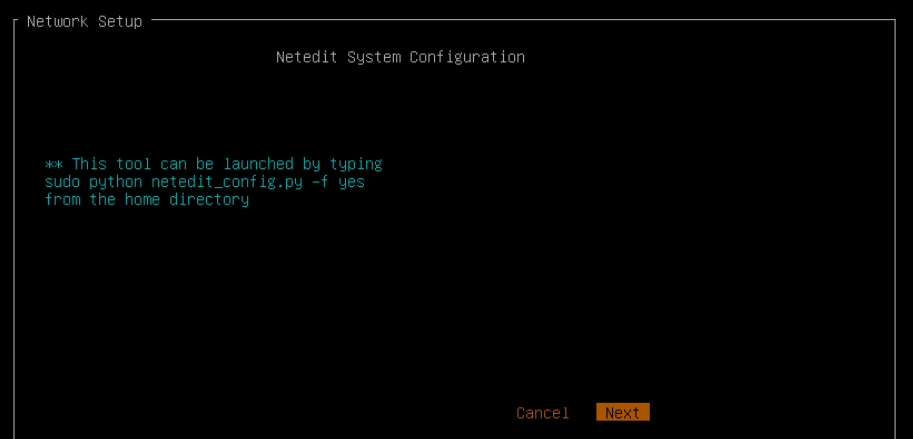
9.進入network setup畫面,選擇next
10.license選擇trial
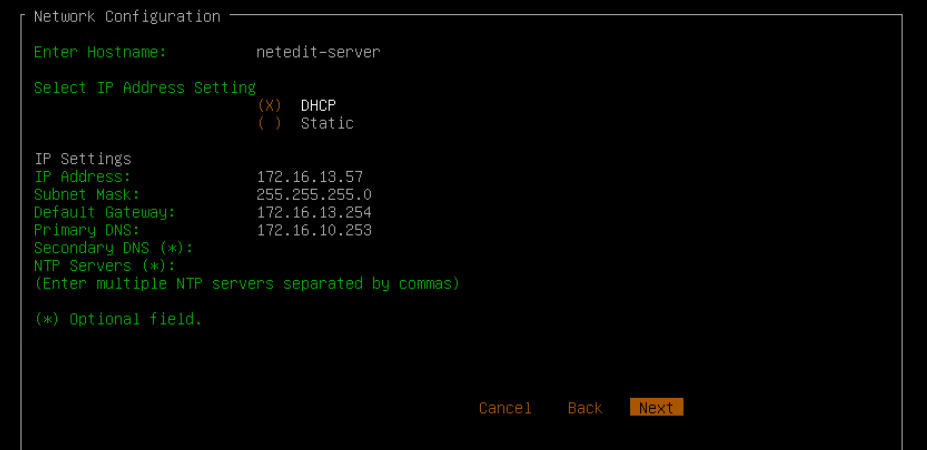
11.依照需求選擇網路參數


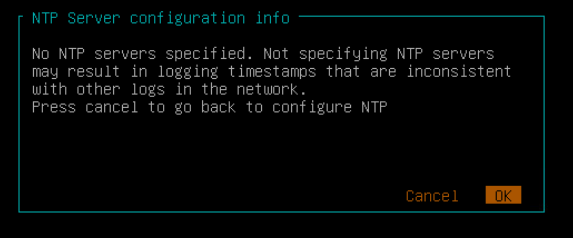
12.選擇沒有NTP(有NTP server可以在上一頁設定)

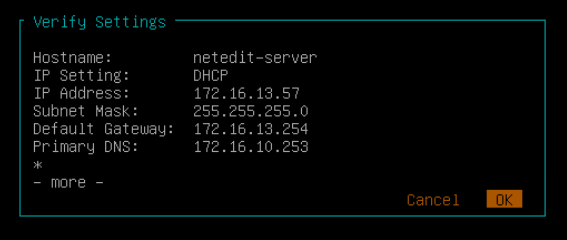
13.確定設定無誤之後選ok

14.接著稍等一下

15.進入此畫面之後可以用指令sudo systemctl status netedit-svr.service確認服務

16.確認服務正常後透過剛剛設定的IP用瀏覽器登入NetEdit


2019年8月29日 星期四

HPE switch設定PBR

HPE switch設定PBR


PBR(Policy Base Route)可以靠使用者自行定義政策來進行路由,可以設定
封包命中特定ACL之後被路由到指定的下一跳


Switch使用下列步驟來傳送接收到的封包
1.switch使用PBR來傳送封包
2.如果封包沒有命中PBR,switch使用routing table傳送封包
3.如果封包routing table傳送失敗,使用default route傳送封包


Policy由node(節點)組成,一個Policy可以有多個node,node的組成如下
1.每個node依照編號來標示,編號越小優先度越高,優先度高的節點會先被執行
2.每個node由if-match與apply組成,if-match定義命中規則,apply定義動作
3.每個node有兩種模式,deny與permit


設定步驟
1.先設定ACL
這邊設定一個名為vincent的ACL,指定來源IP為172.16.21.21與目的IP8.8.8.8


2.創建一個名為vincent的PBR,模式為permit node為1
設定如果match到vincent這條ACL,下一跳是172.16.13.29


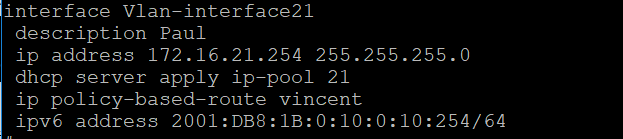
3.在vlan中將PBR設定進去


驗證
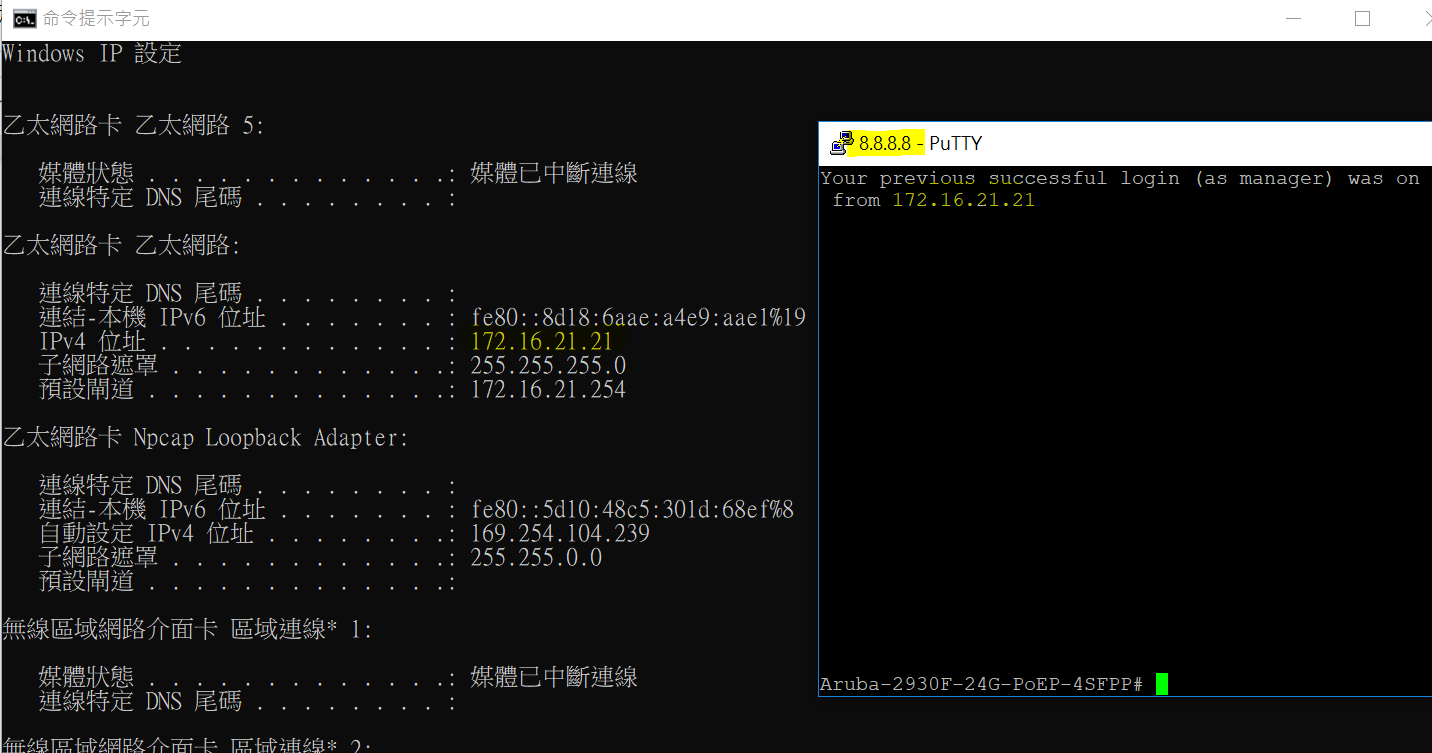
依照此設定,由主機172.16.21.21設備發送前往8.8.8.8的封包會被路由到172.16.13.29
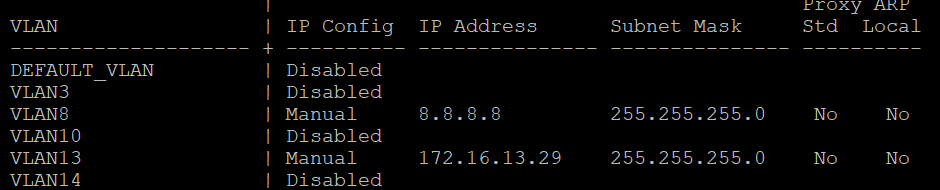
172.16.13.29是一台switch,在上面設定一個介面為8.8.8.8


Client SSH 8.8.8.8可以登入switch,證明路由有透過PBR導到正確的下一跳


換了IP就沒有辦法了