HPswitch1920 基本設定
使用分位
0.連入設備
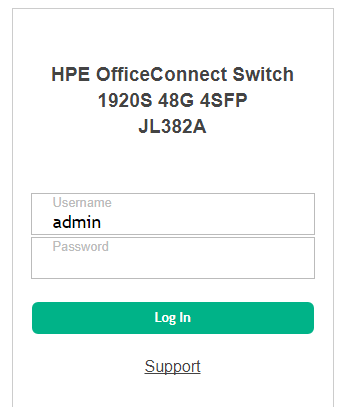
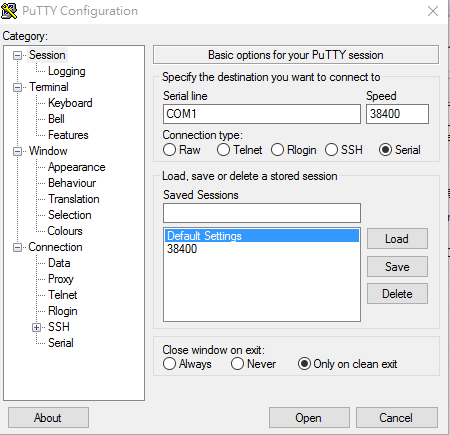
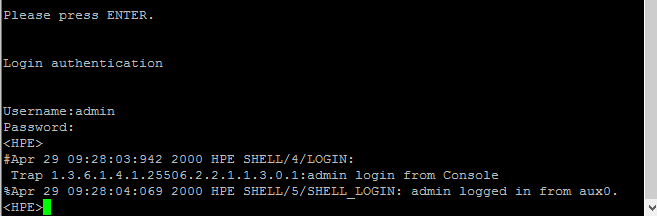
請使用console線接入設備,使用速率38400連入,預設帳號是admin,密碼是空白(直接敲enter)
接著輸入開啟指令模式的指令與密碼即可進入指令模式
_cmdline-mode on
Jinhua1920unauthorized
接著使用指令進入設定模式
<HPE>system-view
進入設定模式之後命令提示符號會變成[HPE]
接著進入vlan 1設定IP,就可以使用網路線與瀏覽器連入switch的web管理介面
[HPE]interface vlan 1
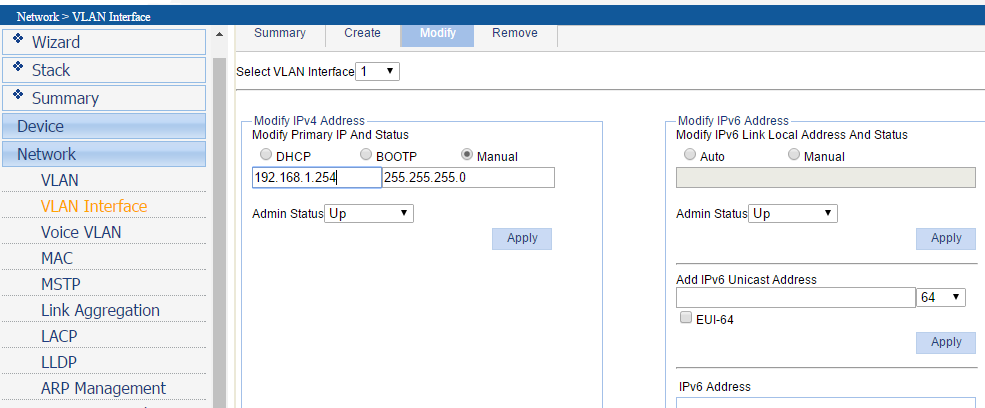
[HPE-Vlan-interface1]ip address 192.168.1.254 255.255.255.0
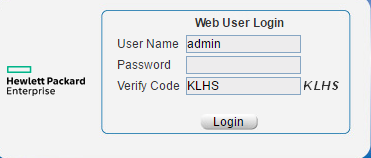
(網頁的登入帳密也是admin/空白)
(話說我用自創的帳密登入之後底下的畫面會是空白,所以都只能用admin/空白來做設定,有人知道為什麼嗎)
1.基本操作
<HP>system-view 進入config模式
[HP]save 儲存設定
[HP]quit 返回上一層
[HP]sysname 修改顯示名稱
[HP]ping 送出ICMP封包
<HP>reboot 重開機
[HP]tracert 使用traceroute功能
<HP>reset saved-configuration 清除config,回復原廠設定
[HP]header 設定banner(登入訊息)
Web介面
右上角的save儲存設定
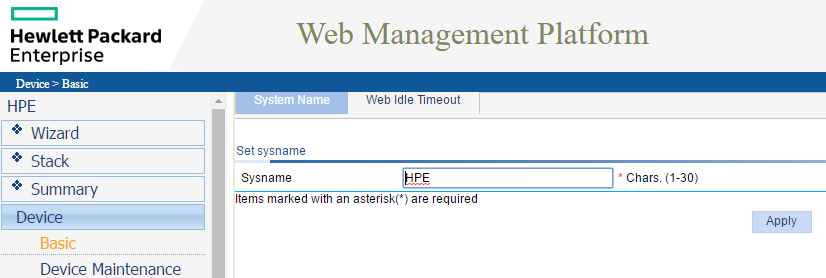
Device->Basic->systemname 修改顯示名稱
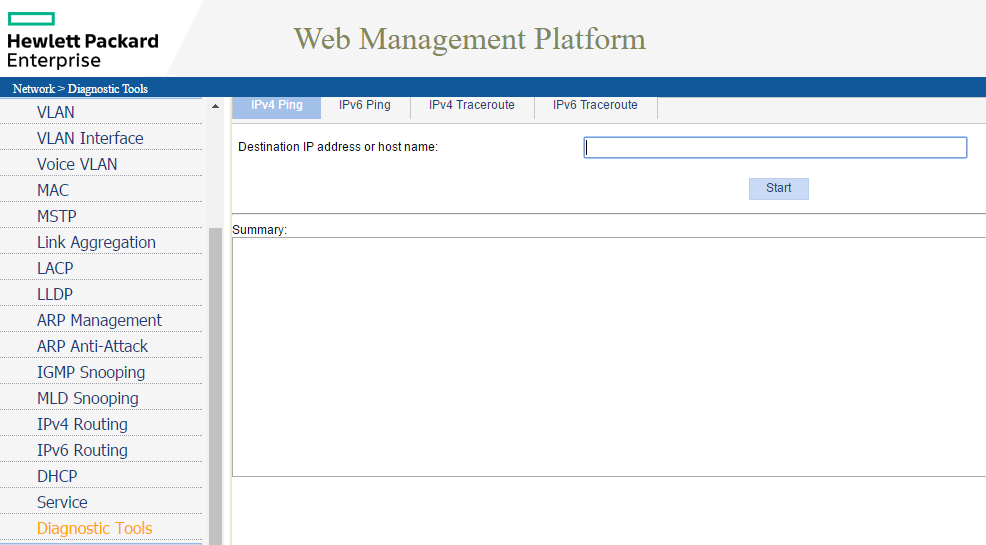
Network->Diagnostic Tools 使用ping與tracert
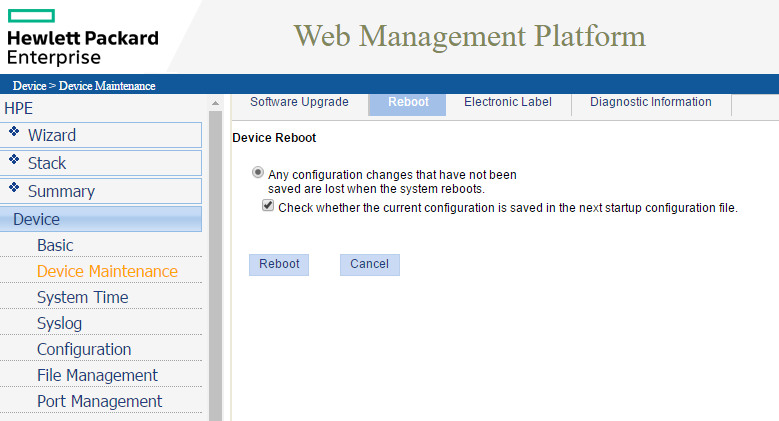
Device->Device Maintenance->reboot 重啟switch
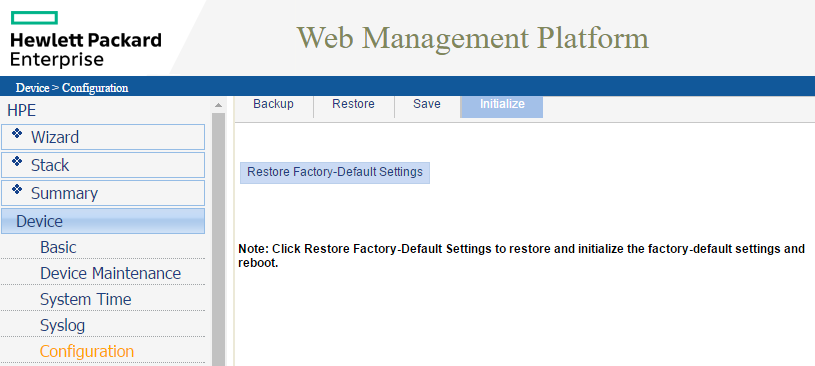
Device->Configuration->initialize 初始化設定
2.查詢
指令版本
[HP]display current-configuration 查詢switch的config
[HP]display startup 查詢switch現在讀取的存檔
[HP]display this 查詢當下所在位置的細節
[HP]display vlan 查詢vlan
[HP]display vlan all 查詢vlan細節
[HP]display link-aggregation summary 查詢LACP
[HP]display clock 查詢系統時間
[HP]display ntp status查詢ntp狀態
[HP]display version 查詢版本
Web介面
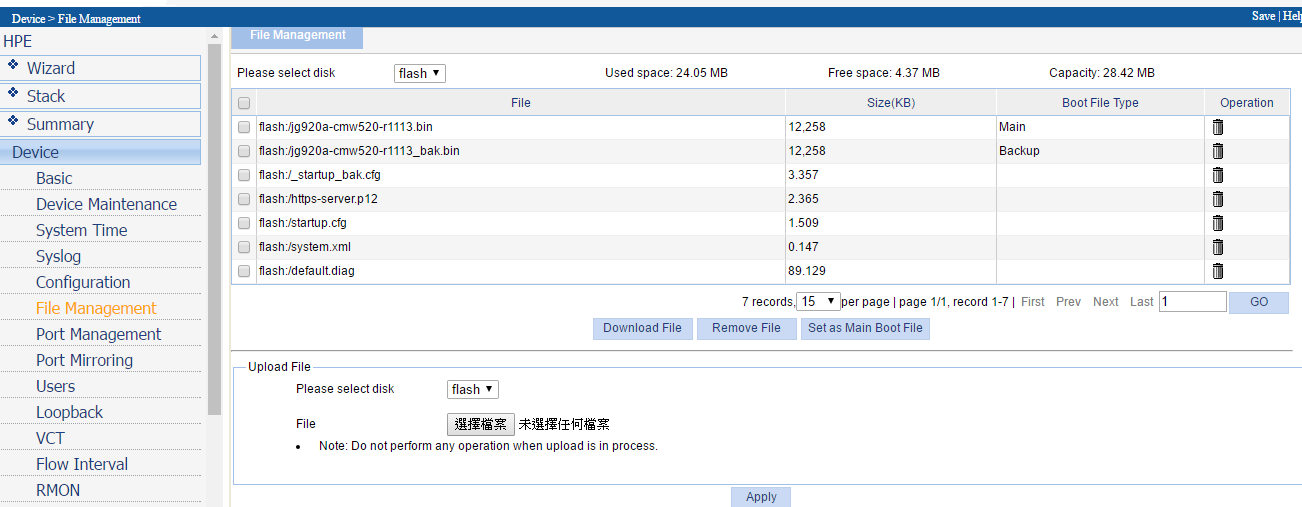
Device->File Management 查詢與管理存檔
Summary 查詢系統資訊與port的使用資訊
其他設定的查看可以進入相關的設定頁面,會有summary的頁籤可以檢視設定
3.設定管理IP
[HP]interface vlan-interface 1 進入vlan 1
[HP-Vlan-interface1]ip address x.x.x.x x.x.x.x
[HP-Vlan-interface1]quit
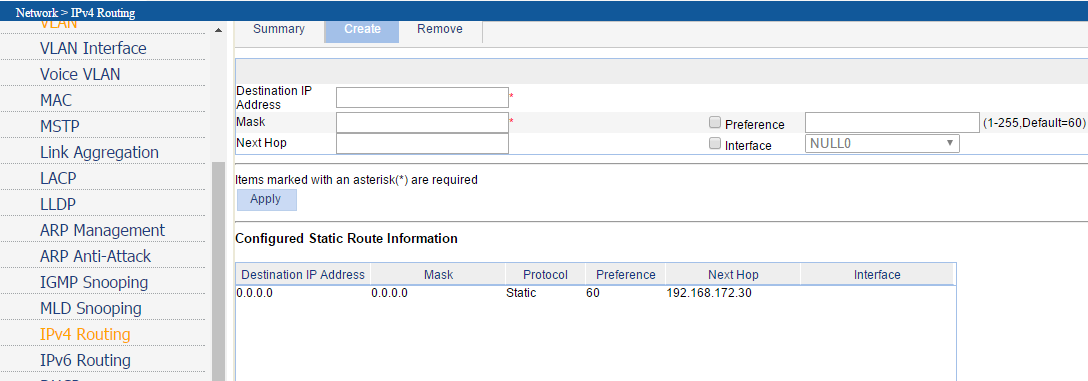
[HP]ip route-static 0.0.0.0 0.0.0.0 Vlan-interface 1 192.168.1.254
可以視為設定gateway,設定一個靜態路由,所有的網段都指向192.168.1.254
Web介面
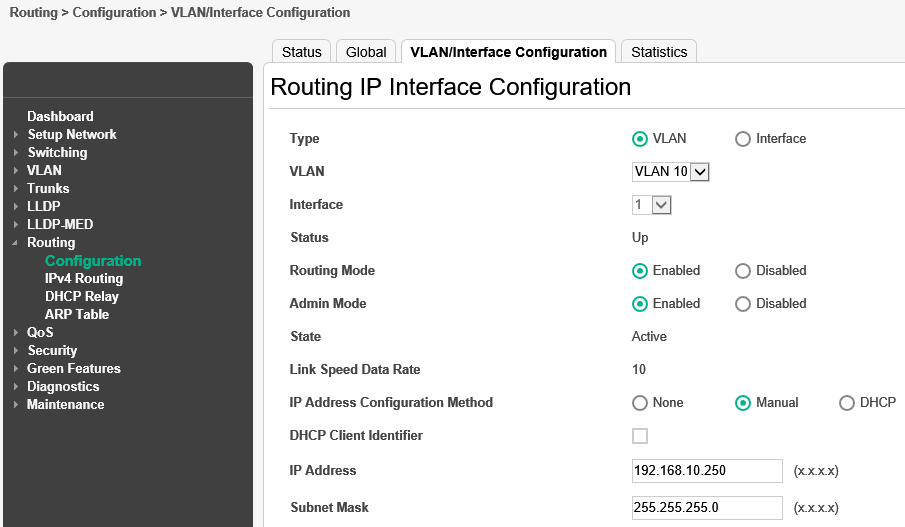
Network->vlan interface->modify 修改vlan IP
Network->IPv4 routing ->create設定路由
4.新增使用者帳號
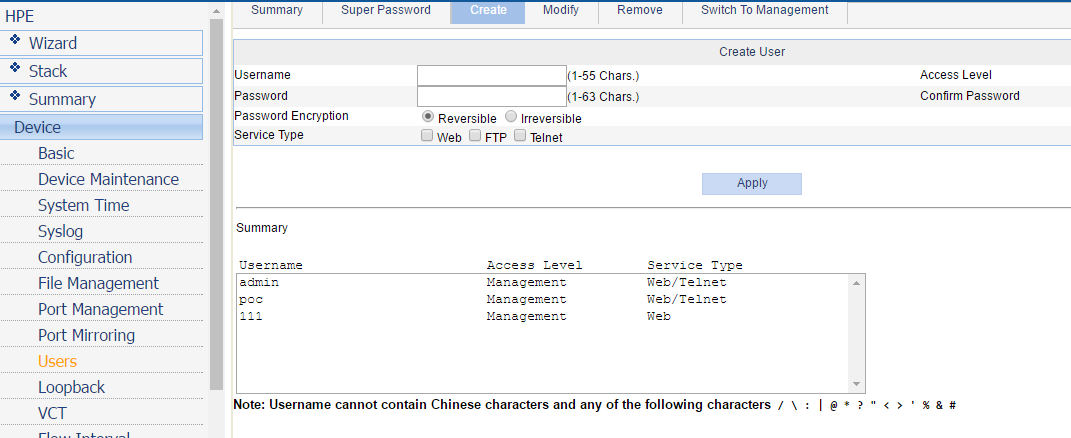
[HP]local-user poc 新增一個管理者帳號poc
[HP-luser-poc]service-type web/ssh/telent 指定要啟用此帳號的服務
[HP-luser-poc]authentication-attribute user-role guest/guest-manger/security-audit
設定此帳號的角色
[HPE-luser-poc]authorization-attribute level 1~3 設定此帳號的權限等級
1=Monitor 2.=Configure 3=Management
[HP-luser-poc]password simple poc 設定密碼是poc
[HP-luser-poc]access-limit X 設定可以有幾個此帳號同時連入
[HP-luser-poc]quit
[HP]ip https enable #啟用Https服務
[HP]ip https port xxx #設定port
之後便可以使用設定好的帳號密碼連入switch的web介面
Web介面
Device->Users
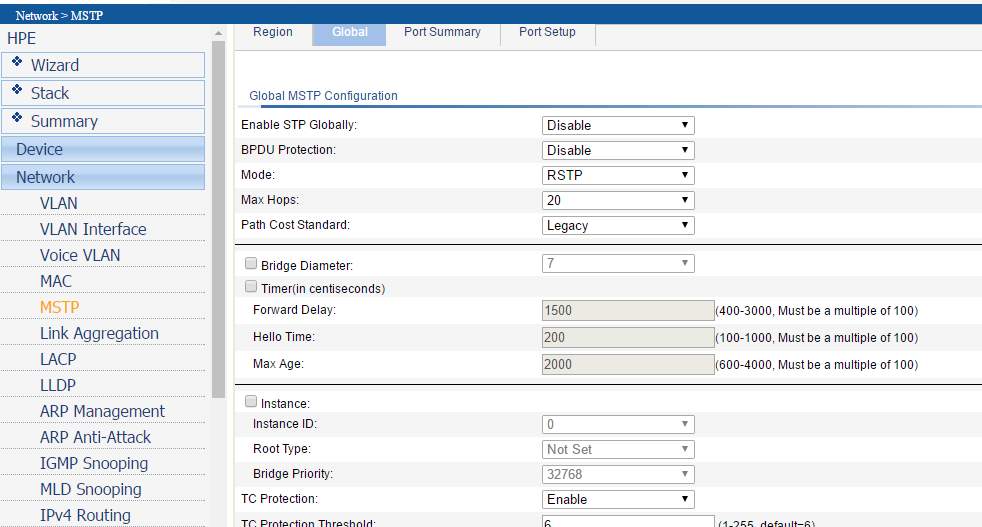
5.STP
[HP]stp enable 啟用stp
[HP]stp disable 關閉全域stp
[HP]stp priority 61440 設定stp priority的數值
[HP]stp mode mstp/rstp/stp 選擇stp類型
[HP]stp vlan 1 enable 針對vlan1啟動stp
[HP]stp root primary/secondary 設定root
[HP]stp bpdu-protection 啟用BPDU protection
Web介面
Network->MSTP
6.ntp設定
[HP]ntp unicast-peer x.x.x.x 指定某台內部設備來同步時間
[HP]ntp unicast-server x.x.x.x 指定ntp server (0.tw.pool.ntp.org)
[HP]clock timezone UTC+8 add 08:00:00 設定時區
Web介面
Device->System Time
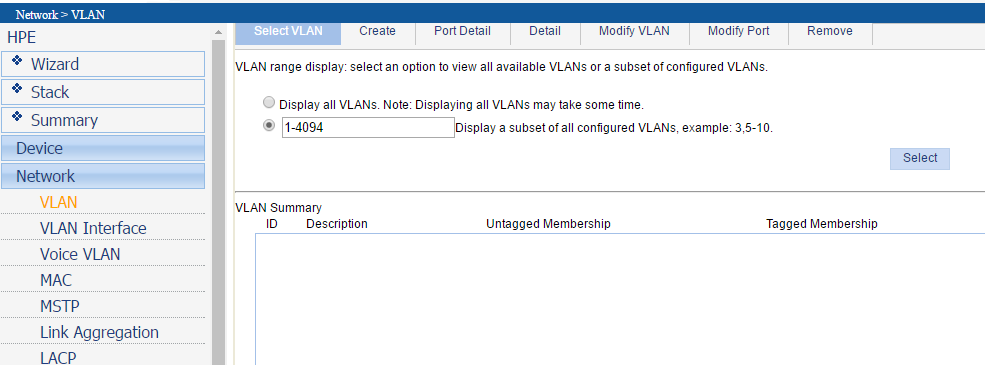
7.vlan 設定
指令介面
[HP]vlan 100 創造vlan100
[HP-vlan100]port GigabitEthernet 1/0/7 to GigabitEthernet 1/0/8 將vlan100分配給1/0/7~1/0/8
[HP]vlan 1 to 10 創造vlan 1~10
[HP]interface Vlan-interface 100 進入vlan100的介面
[HP-Vlan-interface100]ip address 192.168.100.1 255.255.255.0 設定vlan100的ip
Web介面
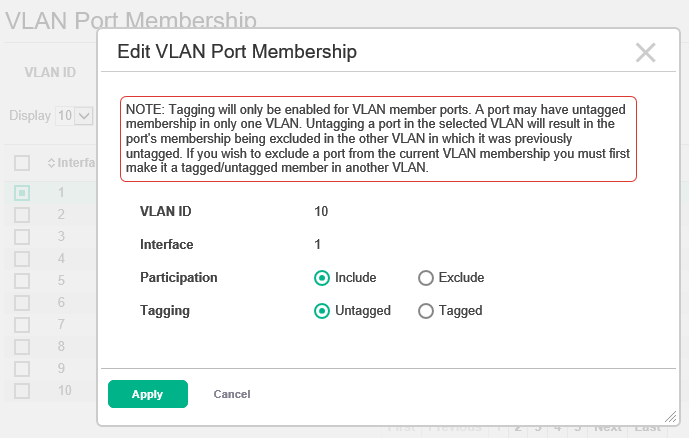
Network->Vlan
Network->Vlan interface
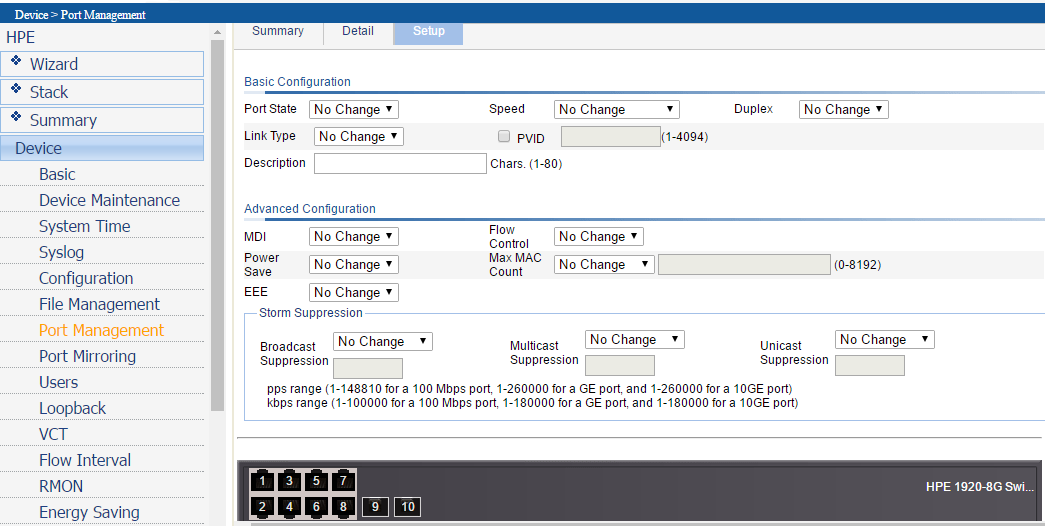
8.access port 設定
[HP]interface GigabitEthernet 1/0/1 進入端口1
[HP-GigabitEthernet1/0/1]port link-type access 修改port成access port
[HP-GigabitEthernet1/0/1]port access vlan 100 讓端口access vlan 100
Web介面
Device->Port Management->setup
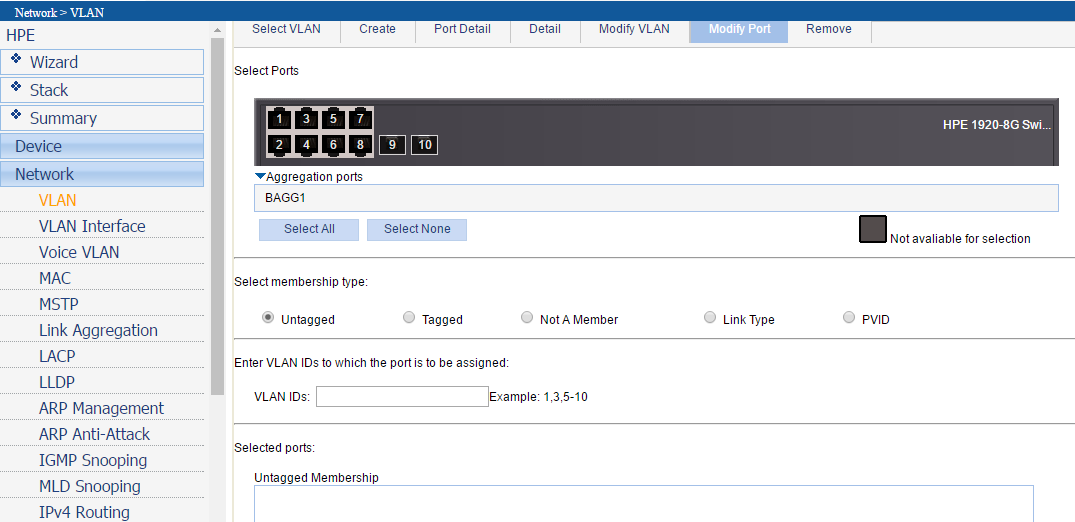
9.trunk port 設定
[HP]interface GigabitEthernet 1/0/1
[HP-GigabitEthernet1/0/1]port link-type trunk 改為trunk port
[HP-GigabitEthernet1/0/1]port trunk permit vlan 100 允許vlan 100通過
[HP-GigabitEthernet1/0/1]port trunk pvid vlan 100 設定pvid為vlan 100
Web介面
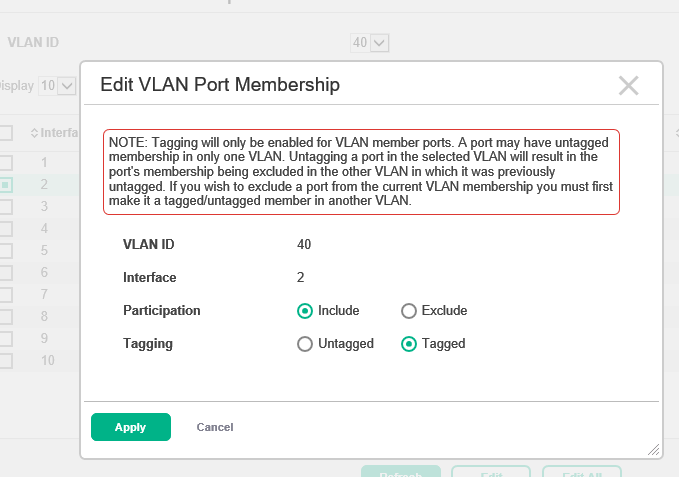
Network->VLAN->Modify Port
10.DNS+DHCP
dns server x.x.x.x 設定dns server
dhcp enable 啟用dhcp
設定DHCP relay
[HP]interface Vlan-interface 100
[HP-Vlan-interface100]dhcp relay server-address x.x.x.x
Web介面
Network->DHCP

11.設定LACP
[HP]interface Bridge-Aggregation 1 先做出綑綁後的端口
[HP-Bridge-Aggregation1]link-aggregation mode dynamic 改成dynamic
[HP]interface GigabitEthernet 1/0/1 進去要綁起來的端口
[HP-GigabitEthernet1/0/1]port link-aggregation group 1 綑綁
[HP]interface GigabitEthernet 1/0/2 進去要綁起來的端口
[HP-GigabitEthernet1/0/2]port link-aggregation group 1 綑綁
之後要對端口下指令可以直接進入綑綁後的端口下指令
查詢狀態
display link-aggregation summary
dis interface Bridge-Aggregation 1
Web介面
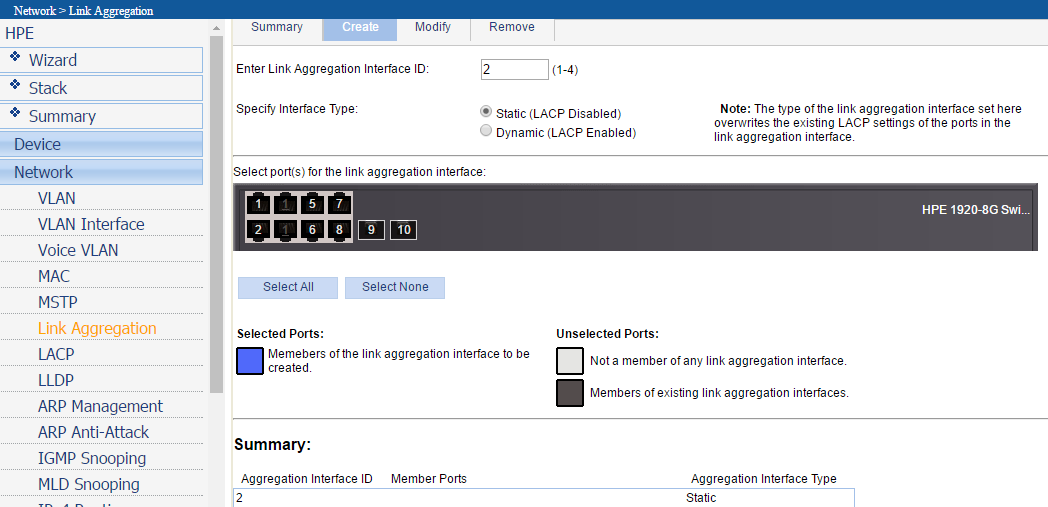
Network->Link Aggregation 創造綑綁端口
給予LACP端口內的設定與設定一般端口的地方一樣,只需指定Aggregation ports
12.設定SSH or Telnet
Telnet
[HP]user-interface vty 0 4
[HP-ui-vty0-4]authentication-mode password 選擇密碼模式
[HP-ui-vty0-4]set authentication password simple xxxxx 設定密碼
[HP-ui-vty0-4]user privilege level 3 設定登入者權限
[HP]telnet server enable
________________________________________
SSH
[HP]public-key local create rsa 創造rsa
[HP]ssh server enable
[HP-ui-vty0-4]user-interface vty 0 4
[HP-ui-vty0-4]authentication-mode scheme
[HP-ui-vty0-4]user privilege level 3 設定user level 可以?號查詢有哪些level
[HP]local-user xxx ##建立user帳號
[HP-luser-admin]service-type ssh (ssh telnet terminal web) ##要給予這個使用者採取那些連線方式
[HP-luser-admin]authentication-attribute level 3 給予登入者權限,可以問號查詢有哪些level
[HP-luser-admin]password cipher password
[HP-luser-admin]quit
Web介面
Network->Service 啟用服務
Device->Users 新增使用者
13.備份config,灌入config
<HP>dir 查詢檔案
<HP>tftp 192.168.1.1 put startup.cfg startup_2017_5_13.cfg
從switch上傳檔案(startup.cfg)到192.168.1.1的tftp server並且改名成startup_2017_5_13.cfg
<HP>tftp 192.168.1.1 get startup_2017_5_13.cfg startup.cfg
從192.168.1.1的tftp server上傳檔案(startup_2017_5_13.cfg)到switch並改名成startup.cfg
Web介面
Device->File Management