顯示具有 Airwave 標籤的文章。 顯示所有文章

2018年10月18日 星期四

VMware安裝Airwave時OS的選擇/Aruba340系列AP的藍色燈號

VMware安裝Airwave時OS的選擇

近日有聽到在VMware上安裝Airwave的時候OS選擇CentOS會有無法安裝的消息
但在選擇Red hat之後便能正常安裝
目前直到8.2.7的Airwave installation guide都有推薦以CentOS 6 (64-bit)來作為安裝時的OS選擇
雖然原廠文件推薦選擇CentOS,但是如果真的裝不起來的話就選擇Red hat試試看吧!!


340系列AP的藍色燈號
340系列的Aruba AP(345/344)有支援dual-5G,所以Radio status的LED燈也新增了顏色來做為辨識
當AP運行dual-5G的時候會是藍色的燈號喔!!!


2017年9月5日 星期二

如何使用VisualRF繪製AP熱成圖

如何使用VisualRF繪製AP熱成圖

本文件會介紹如何使用Aruba的Visual RF來繪製AP點位圖與熱成圖,Visual RF可以在Aruba suppor的網站下載單機版的,也可以使用Airwave裡面內建的Visual RF,本文件介紹Airwave內建的Visual RF為主,不過同樣的概念也可以用在單機版的Visual RF上。

1.進入Virtual RF

先登入Airwave


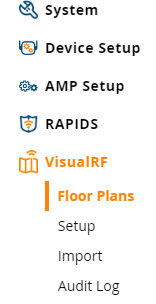
點擊VisualRF->Floor Plans(如果還沒啟動Floor Plans記得去setup裡面啟動virtualRF Engine)
2.新增Floor plan

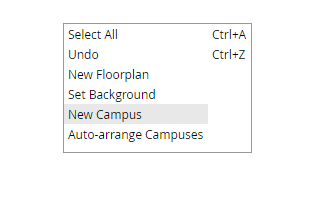
右鍵新增campus,給予名字,並按下save
(注意VirtualRF的階層式架構 Campus->Building->Floorplan
點擊進入Campus後,右鍵新增Building,命名並給予敘述,並按下save,這邊要注意要修改建築物的室內高度,不然預設是10M(之後可以編輯building修改,建築物室內高度會影響到AP訊號)


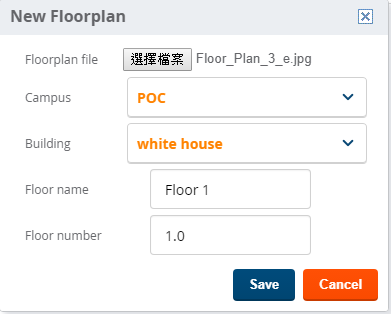
點擊進入Building,右鍵新增New Floorplan,上傳平面圖與調整Floor name與number,並按save

關於Floor number
設定上1F是1.0,要新增2F的話就再新增一個New Floorplan,Floor number改成2.0,要新增B1的話就把number改成0.9,Floor number的不同會影響樓層的排序

關於Floor name
可以自行定義,只要好記即可


3.編輯平面圖

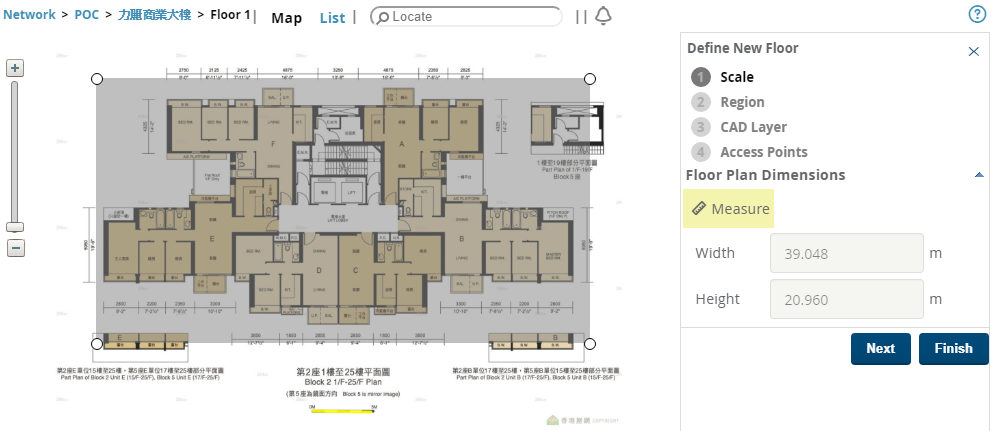
接著編輯剛剛上傳的平面圖,用平面圖四個角落的白色圓點調整需要的圖面,接著用右側的measure去編輯平面圖的比例尺(拉一條黃線在圖面上,然後輸入黃線的長度來調整比例尺)。

比例尺會嚴重影響wifi訊號呈現出來的準確性,務必小心,接著可以用next來接著設定其他項目,或是直接按finish結束圖面編輯。


4.繪製牆面
完成平面圖的編輯後,就可以開始繪製牆面與添加AP,此處先說明上方兩個圖示的功能
重新整理圖示在畫面怪怪或是熱成圖沒有及時同步的時候可以使用
鎖頭鎖起來可以鎖定物件,不讓物件被移動

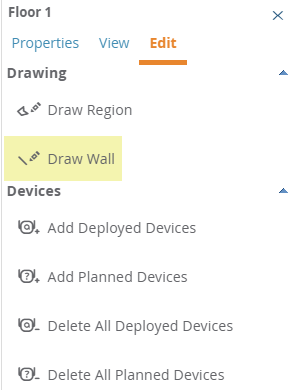
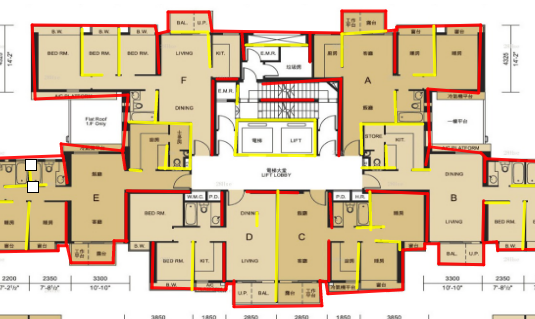
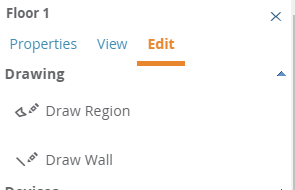
右側的Edit選擇Draw Wall可以用拉線的方式繪製牆壁

點選物件後選擇properties可以編輯牆面的材質,以下說明牆面材質

英文名稱
中文名稱
dB
Concrete
水泥牆
15
Cubicle
辦公室隔間
4
Drywall
輕隔間
6
Glass
玻璃
2

通常使用Concrete繪製水泥牆等厚重牆面與柱子,Drywall繪製較薄的牆面與門,辦公室隔間與玻璃因為影響較小,不常使用。畫完牆面後可以進入下一步


5.添加AP

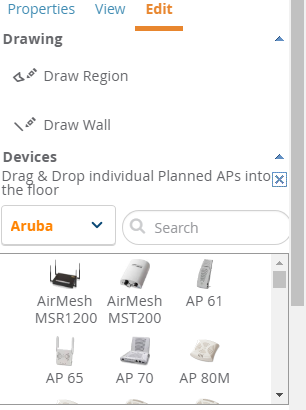
點選右側的Add planned Devices可以選擇喜愛的AP,將AP拖曳到圖面上適當的位置


點選AP之後再點選左側選單的properties,可以設定AP的數值,注意TX power也會影響到AP的訊號範圍

6.調整圖面顯示

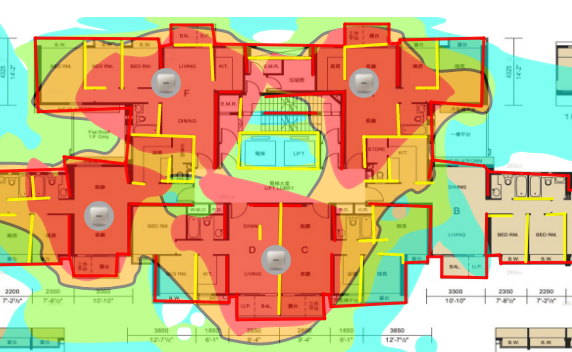
在右側選單的view裡可以啟用Heatmap,觀看AP的訊號範圍,預設藍色是-75dBM、綠色是-65dBM、黃色是-55dBM、紅色是-45dBM,一般正常使用會以-65dBM為標準。
也可以在view裡面設定要不要顯示牆面與AP位置

7.匯出熱成圖與點位圖

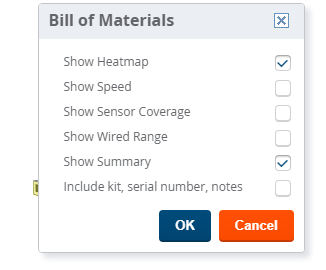
當繪製完畢後,可以用截圖的形式將圖抓下來,也可以在物件上右鍵點選Bill of Materials匯出清單

8.使用Region與調整Environment

如果覺得一顆一顆拉AP太慢,可以嘗試使用Draw Region的方式來繪製區域,Region可以將拉起來的部份一次換成喜愛的牆面,也可以自動或是手動的一次部屬大量AP
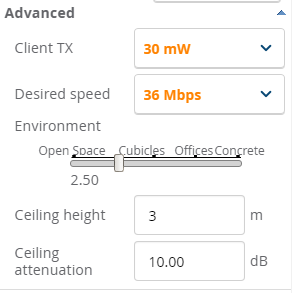
點選building後選擇properties底下的進階,或者是在平面圖上不點選物件的情況下選擇properties,可以調整樓層高度與環境數值,可以依照現場的環境屬性做調整


9.如何畫出準確的AP熱成圖

輸入的數值越是精確,VirtualRF呈現出來的Heatmap越是精確,影響wifi訊號的數值如下

1.環境參數
包含樓層的高度、比例尺的準確度、環境的參數

2.牆面
包含牆面材質選擇的正確度、繪製的正確度

3.AP設置
AP本身型號的選擇與TX power的設定

所以在進行site survey的時候要針對會影響到熱成圖準確性的數值進行調查

像是平面圖上標示不清的牆面、現場環境是否有圖面上沒有的阻隔物、還有樓層的高度、AP的擺放位置是否有受到限制等等

2017年6月2日 星期五

Airwave備份、還原、升級分位的方法


Airwave備份、還原的方法

1.備份

Airwave每個晚上都會將檔案、統計資料、log資料做成備份檔(預設時間AM4:15)
但是只會保留最近的四個備份檔,可以在System > Backups下載
AMP Setup > General page under Nightly Maintenance Time可以修改預設的備份時間


也可以用root權限登入之後執行amp_backup指令
創造出來的backup檔會被放在 /alternative/databackup.tar.gz


2.還原備份到新的機器

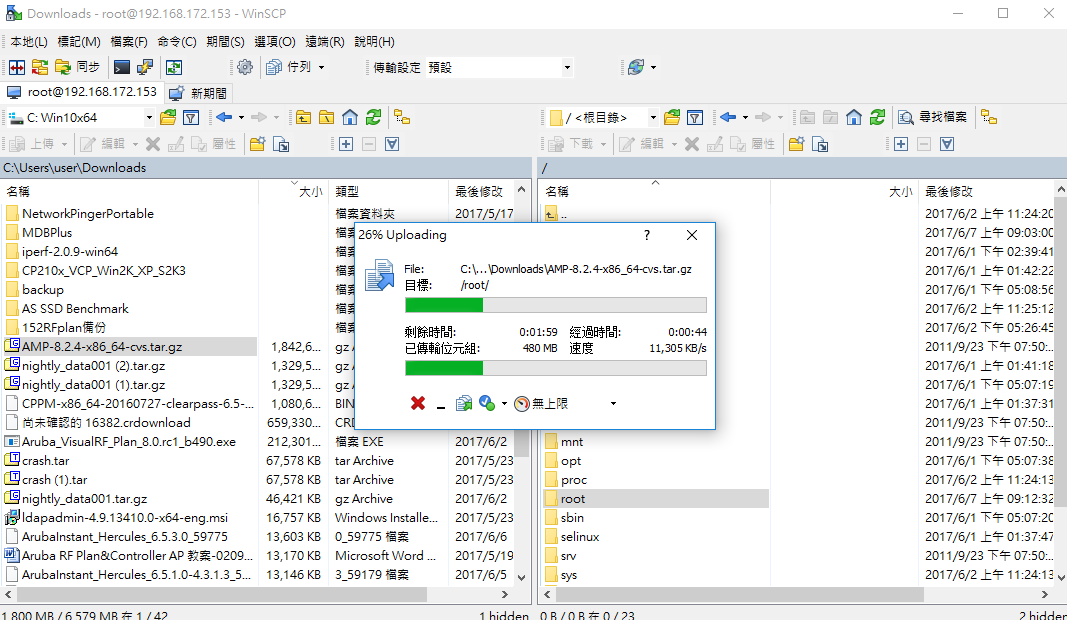
1.安裝一台分位一樣的Airwave,然後將之前下載的備份檔放在/tmp底下,官方推薦使用WinSCP來放

2.使用root登入Airwave

3.輸入指令scripts來進入scripts目錄

4.輸入指令./amp_restore -d /tmp/nightly_data00[1-4].tar.gz.

3.更新OS版本

1.在官網下載更新檔
 
2.使用Winscp將載好的更新檔放進Airwave的/root/底下

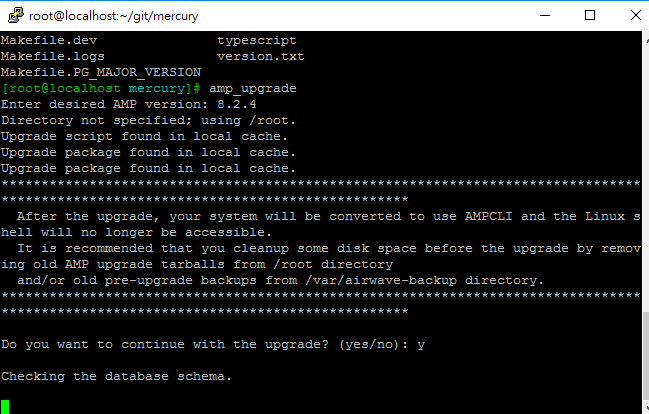
3.用root登入Airwave之後輸入升級指令->amp_upgrade之後輸入要升級的os版本
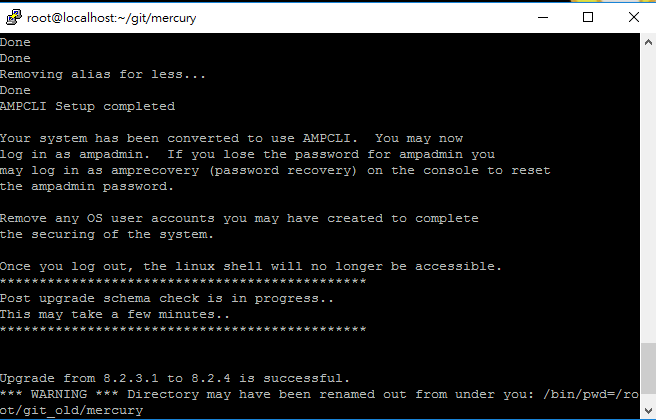
接著依照螢幕指示操作與等待


4.升級成功


2017年4月5日 星期三

Airwave產生report

Airwave產生report

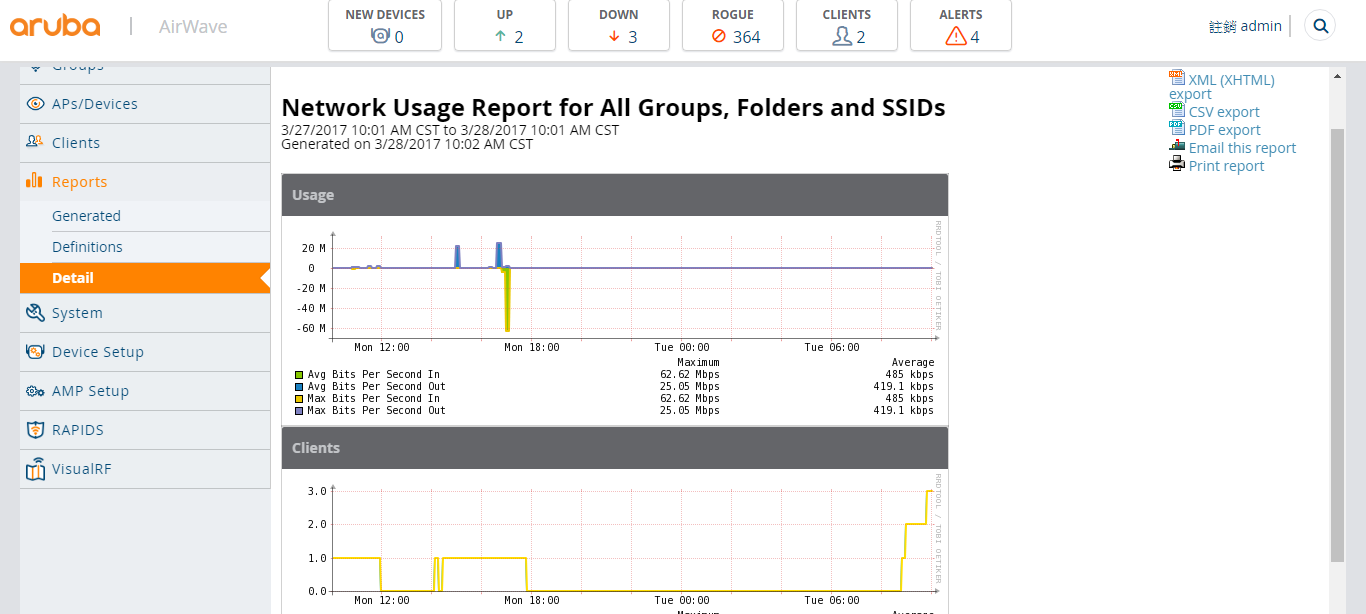
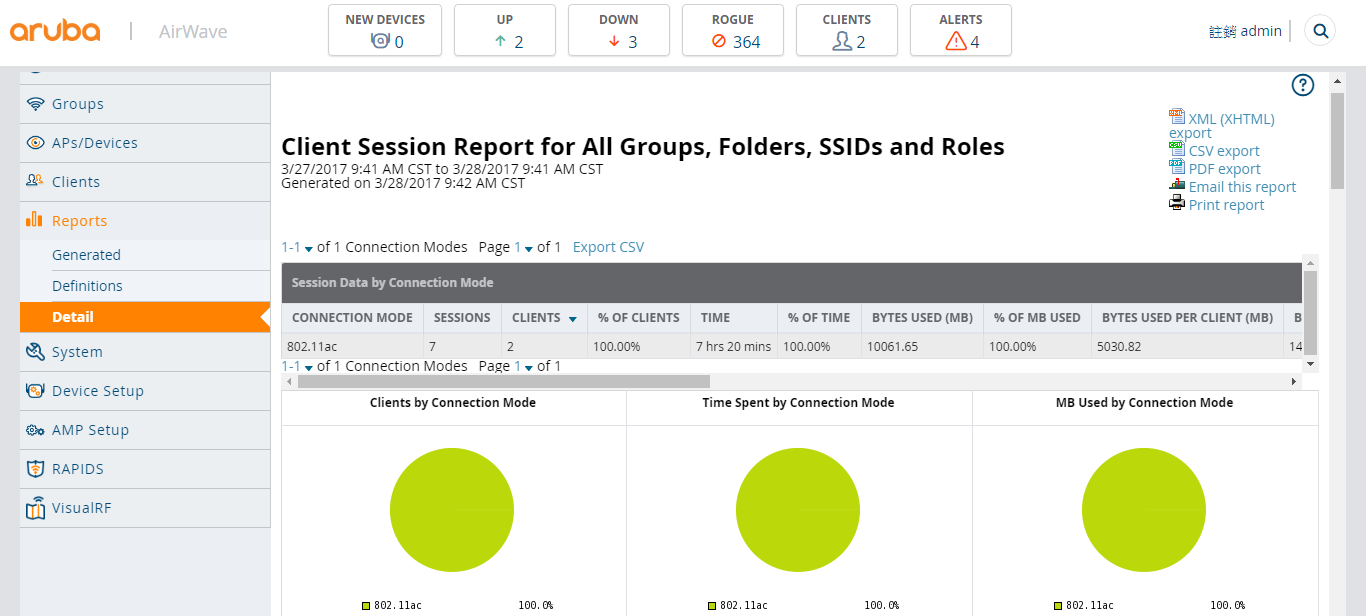
這邊以常用的AppRF  Network Usage與Client Session三個常用的report為範例
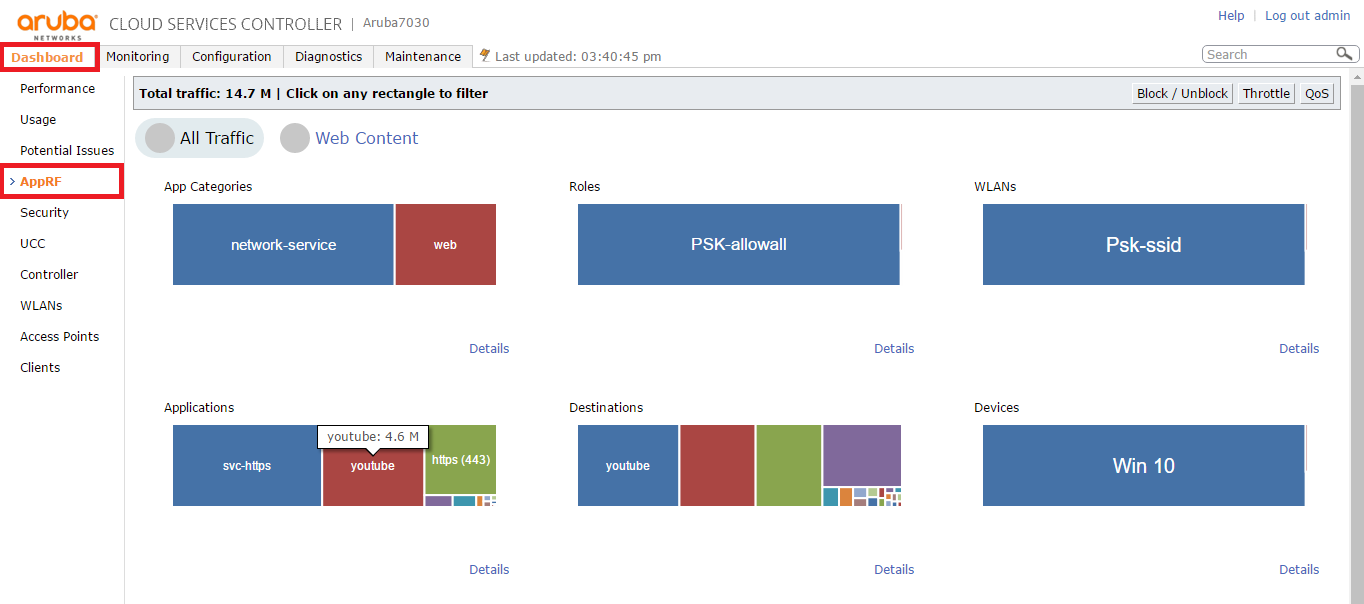
首先,如果要讓Airwave產生AppRF報表的話,controller這邊要確認AppRF有啟用
Dashboard->AppRF
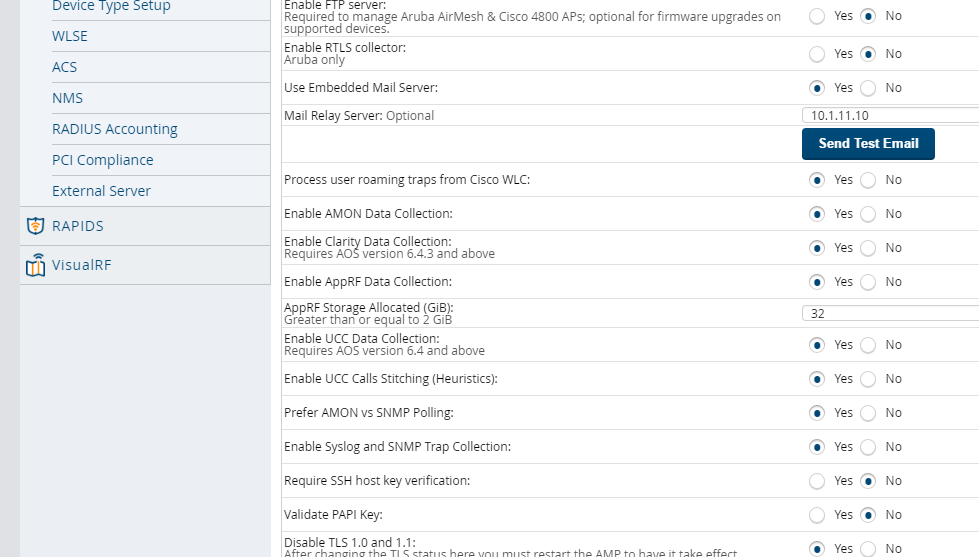
並在Airwave確認是否有啟用AppRF資料收集,與是否有分配儲存空間
AMP setup->General->Additional AMP Services

都確認無誤,也可以在controller上的AppRF看到資料後,可以到Airwave準備產生report

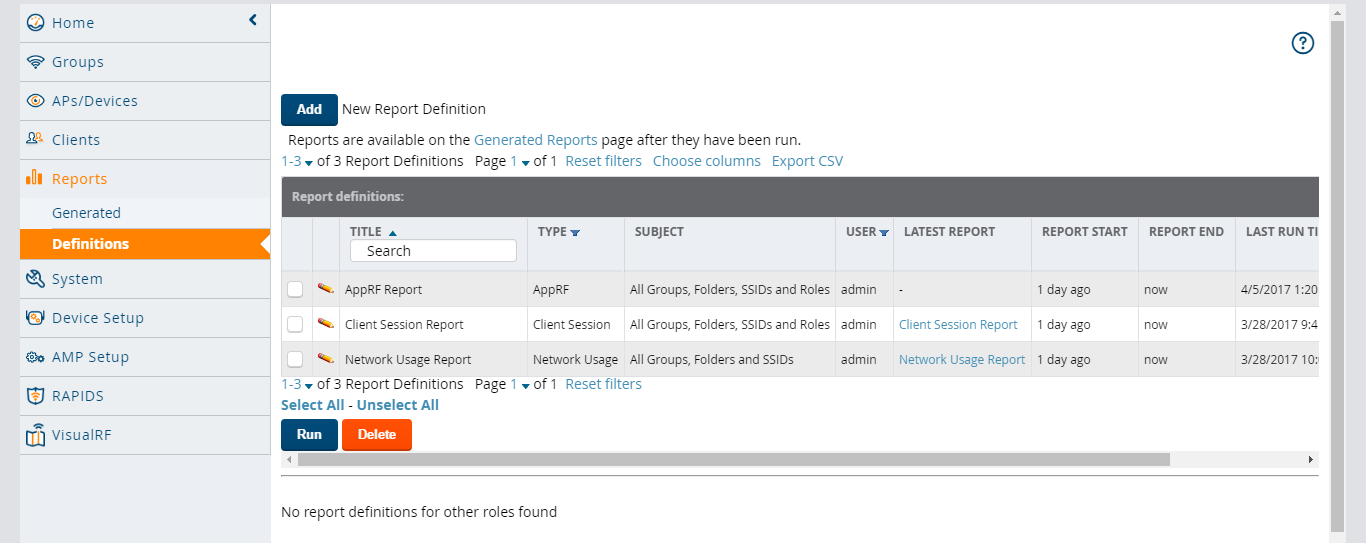
先到Reports->Definitions->Add 裡新增要產生的report格式

輸入標題之後,可以選擇客製化的報表格式自行添加要產生的選項,這邊以AppRF  Network Usage與Client Session三個常用的report為範例

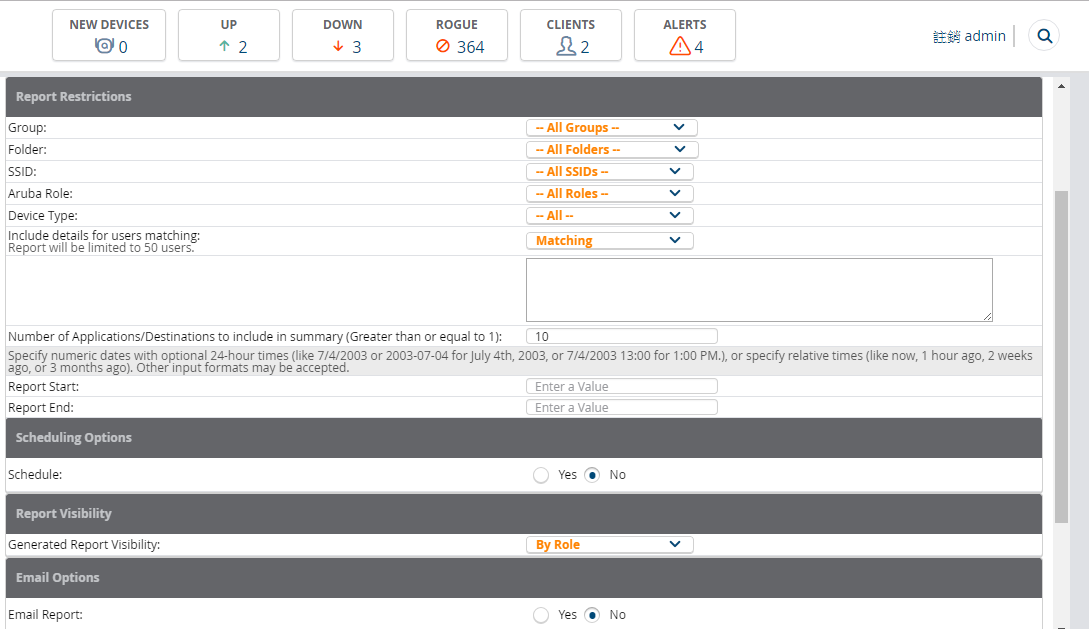
選擇要產生的報表類型後,接著選擇要產生報表的對象,如果當初有將設備分配到適當的資料夾,可以用選擇資料夾的方式針對特定設備做報表的產生,也可以因為不同需求針對SSID或Role個別產生資料,設定好之後在底下Report Start/Report End設定Report的時間範圍(請參考系統給的輸入範例輸入)
最後點擊底下的Add&Run,添加並產生Report
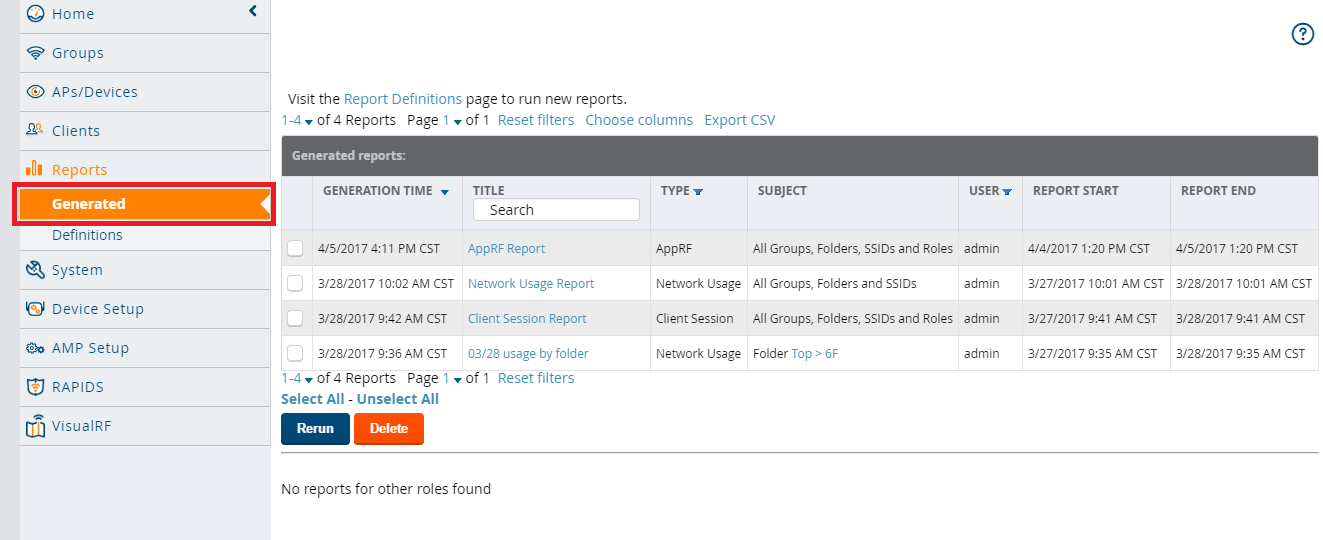
接著可以到Generated裡去檢視report(需要一點時間生成),點進去即可檢視內容

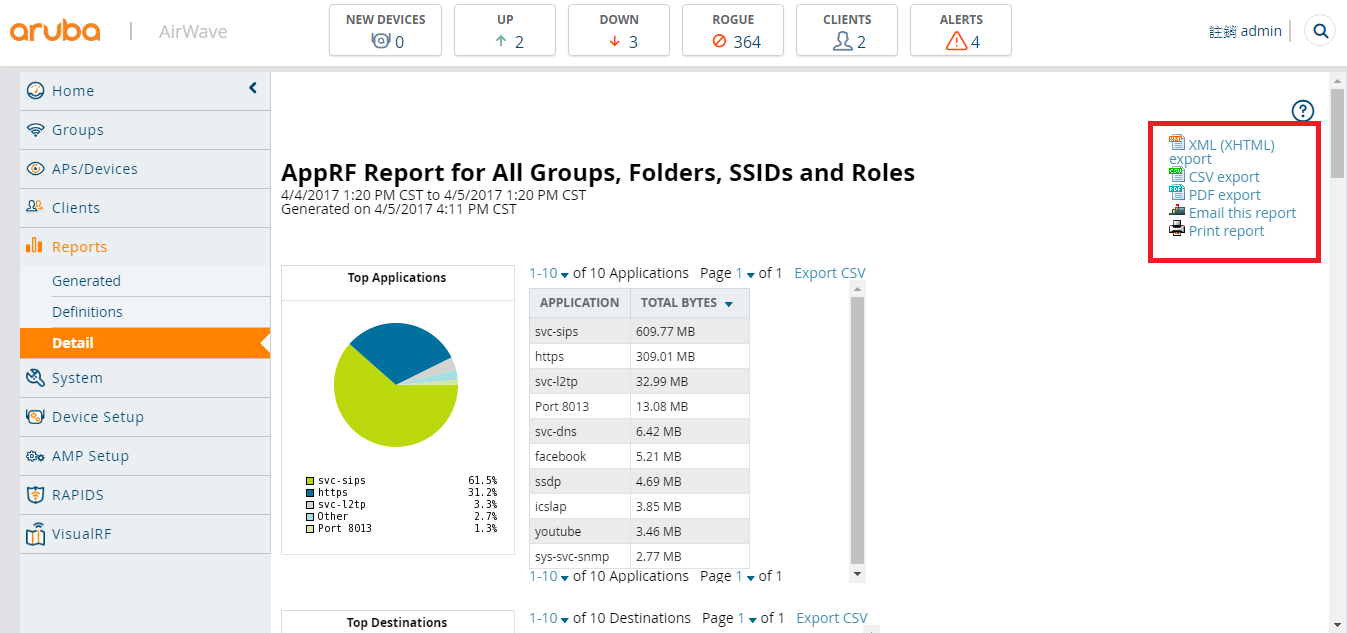
以下給出AppRF  Network Usage與Client Session三個常用的report範例(點進去右側可以匯出report並選擇不同檔案格式)


將Aruba controller加入Airwave做控管

將Aruba controller加入Airwave做控管

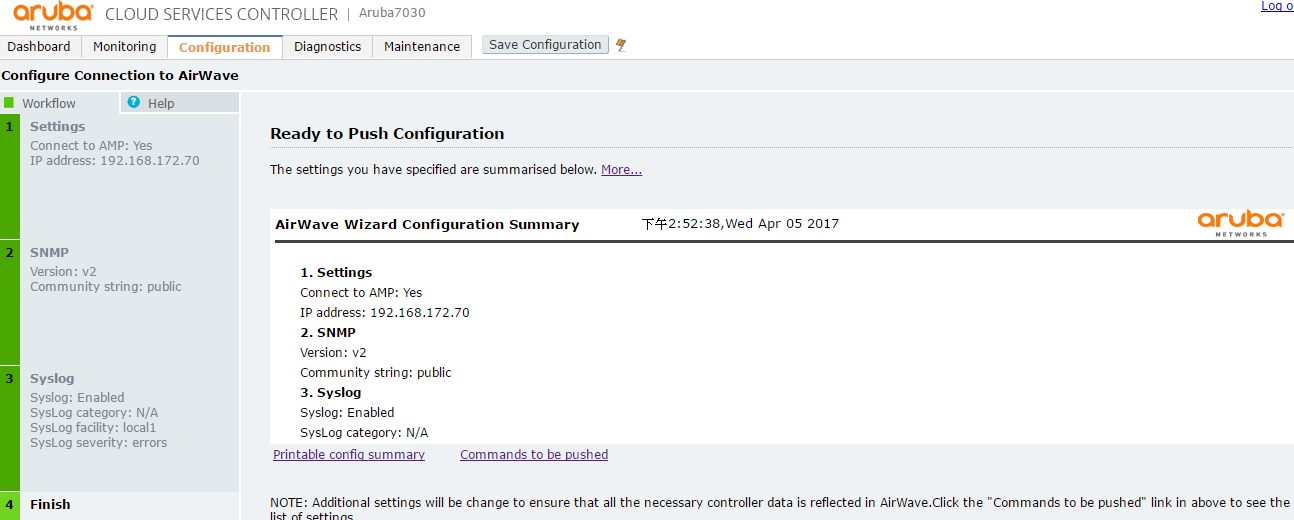
首先在controller上做設定
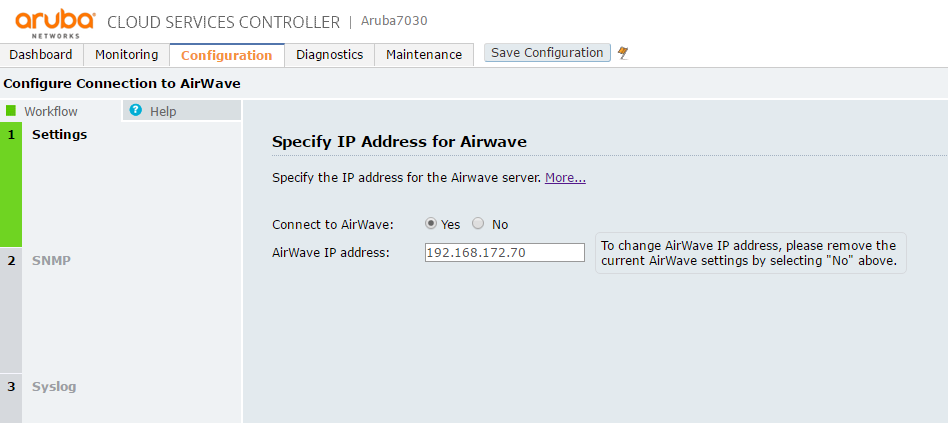
1.進入controller後->configuraton->Airwave 使用精靈設定
2.選擇連接到Airwave,並輸入Airwave的IP

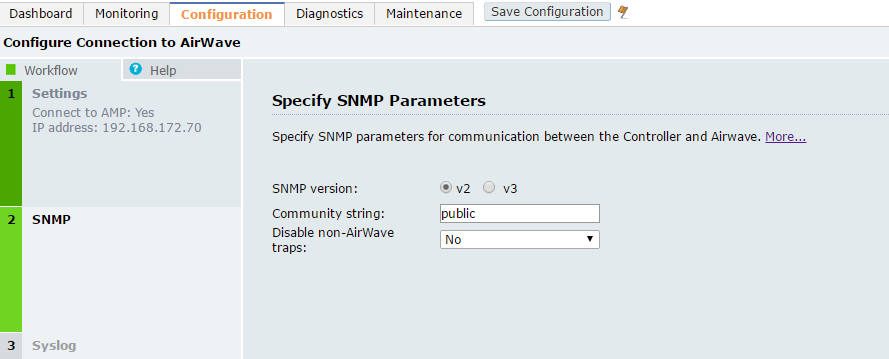
3.設定SNMP,輸入要使用的Community string
4.syslog的設定,可以採用預設值
5.看一下summary,如果沒有問題就Finish
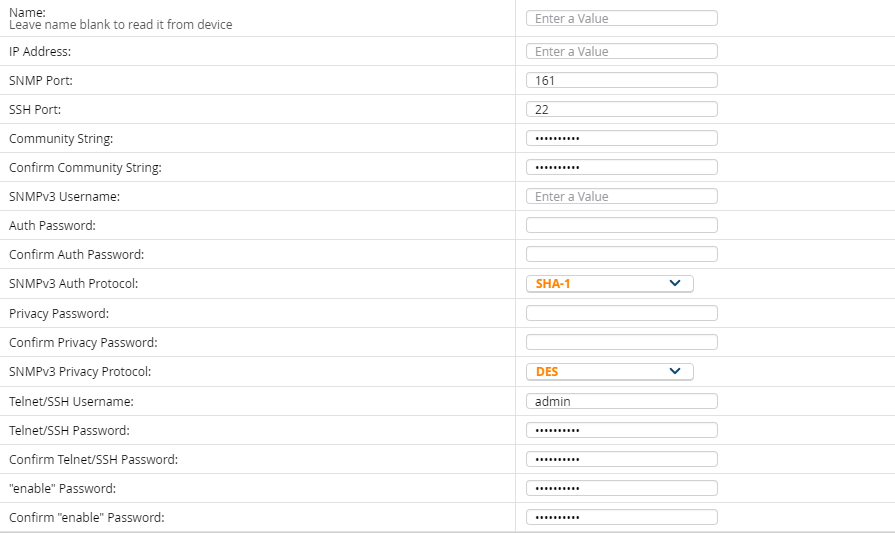
Controller這邊設定好了,接著要在Airwave這邊做設定
1.進入Airwave->Device setup->Add
2.輸入controller的IP位置
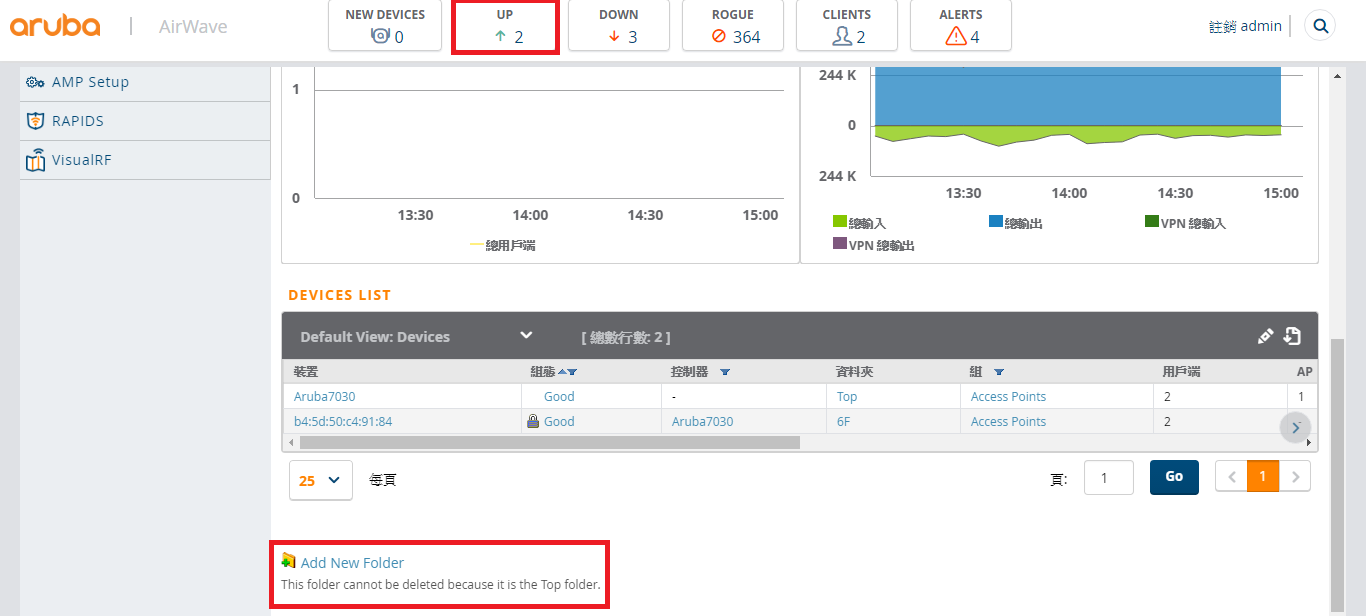
Community string,跟SSH連線時需要使用的帳號密碼還有enable密碼,結束時按左下的Add,應該就可以看到新設備加進來了
3.納管新設備後,可以新增資料夾,並將設備分配到適當的資料夾方便控管與個別產生報表


2017年3月23日 星期四

安裝Airwave

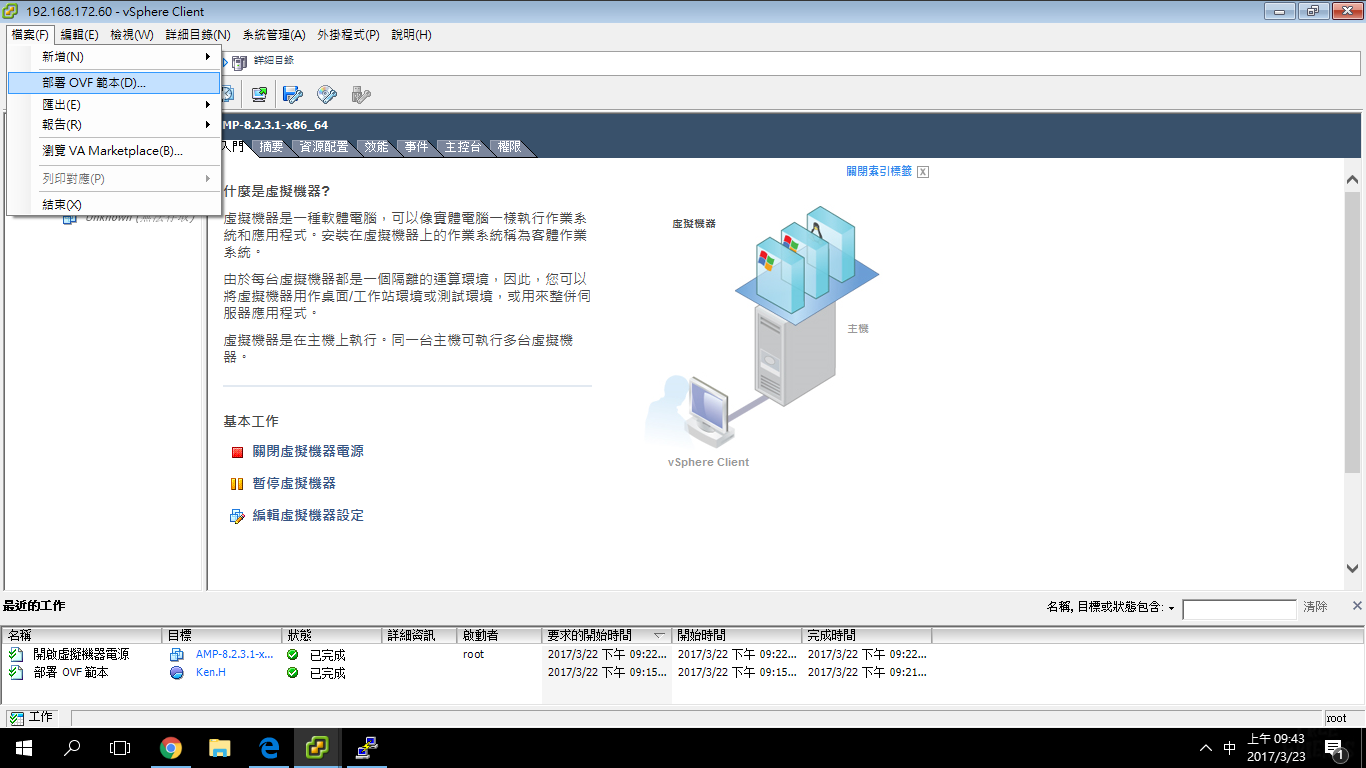
1.
打開VM,左上部屬OVF範本,點擊Airwave的OVA檔


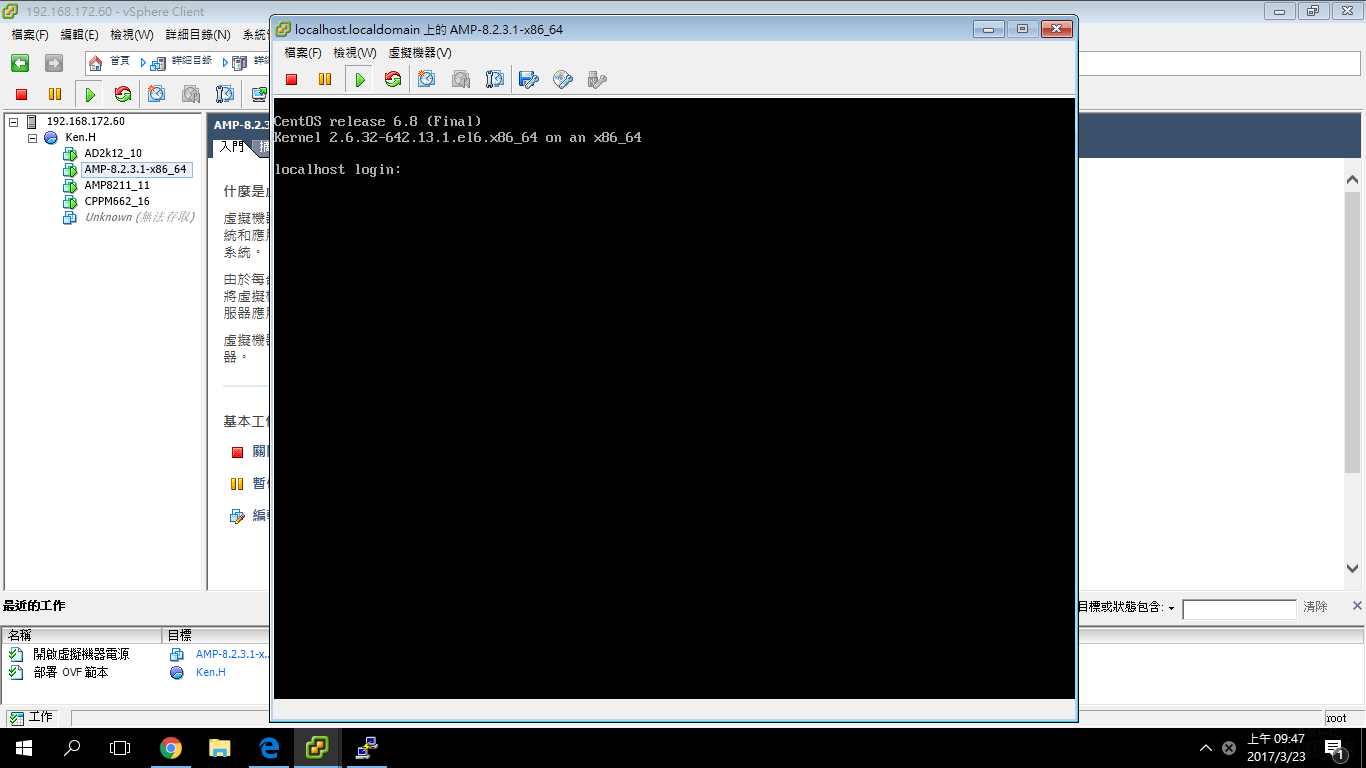
2.安裝完後,啟動並打開主控台


3.輸入帳號root 密碼admin
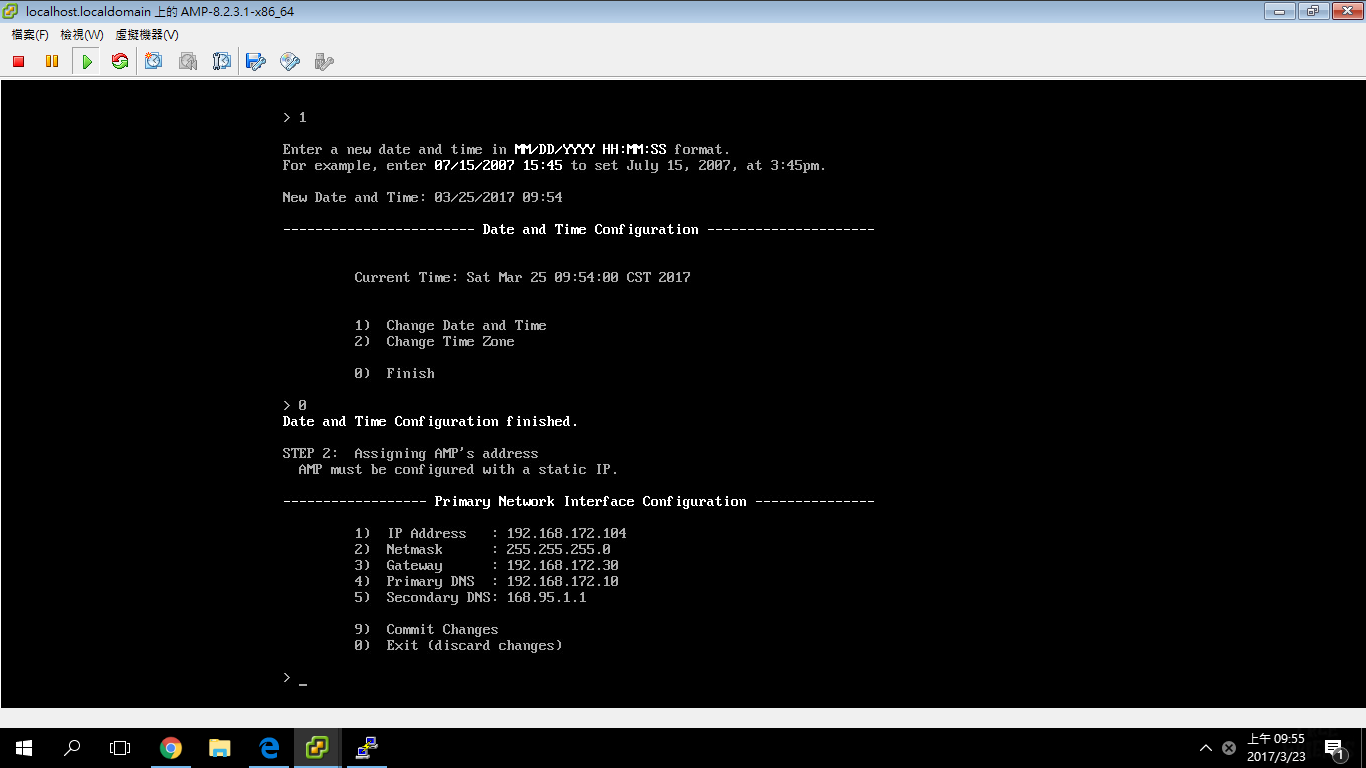
4.設定時區與時間(記得先修改時區再修改時間)
5.修改IP位置
6.輸入系統名稱
7.是否要處生憑證(選n會自動產生)
8.建立密碼

9.安裝完畢後即可使用網頁登入